Schedule Dropper
User guide
Pehli baar use kar rahe hain?
Ek schedule drop karein. Usme ki saari entries ek saath padh li jaati hain, aap list check karte hain, aur phir sab ek saath Google Calendar mein chali jaati hain.
1. Schedule Dropper kya hai
Yeh ek aisi sheet padhta hai jisme bahut saari dates hoti hain — year planner, fixture list, season calendar — aur un saari entries ko ek saath aapke Google Calendar mein daal deta hai. Dozens entries haath se type karne ki jagah, bas ek baar file drop karein.
Series ke pehle tool Event Dropper se fark itna hai ki ek sheet se kitni entries nikalti hain: Event Dropper ek flyer se ek entry leta hai, Schedule Dropper ek sheet se kai. Dhyan rahe, Schedule Dropper WhatsApp/SNS announcement nahi banata — wo Event Dropper ka feature hai.
2. Shuru karne se pehle
Sirf teen cheezein chahiye.
| Kya chahiye | Detail |
|---|---|
| Google account | Us calendar ka owner jisme entries add karni hain. |
| Schedule file | PDF ya image (JPEG/PNG). |
| Kharcha | Free hai. Sirf AI mode ke liye aapki apni Gemini API key chahiye, usme bhi free tier hai. |
3. Kaise chalta hai
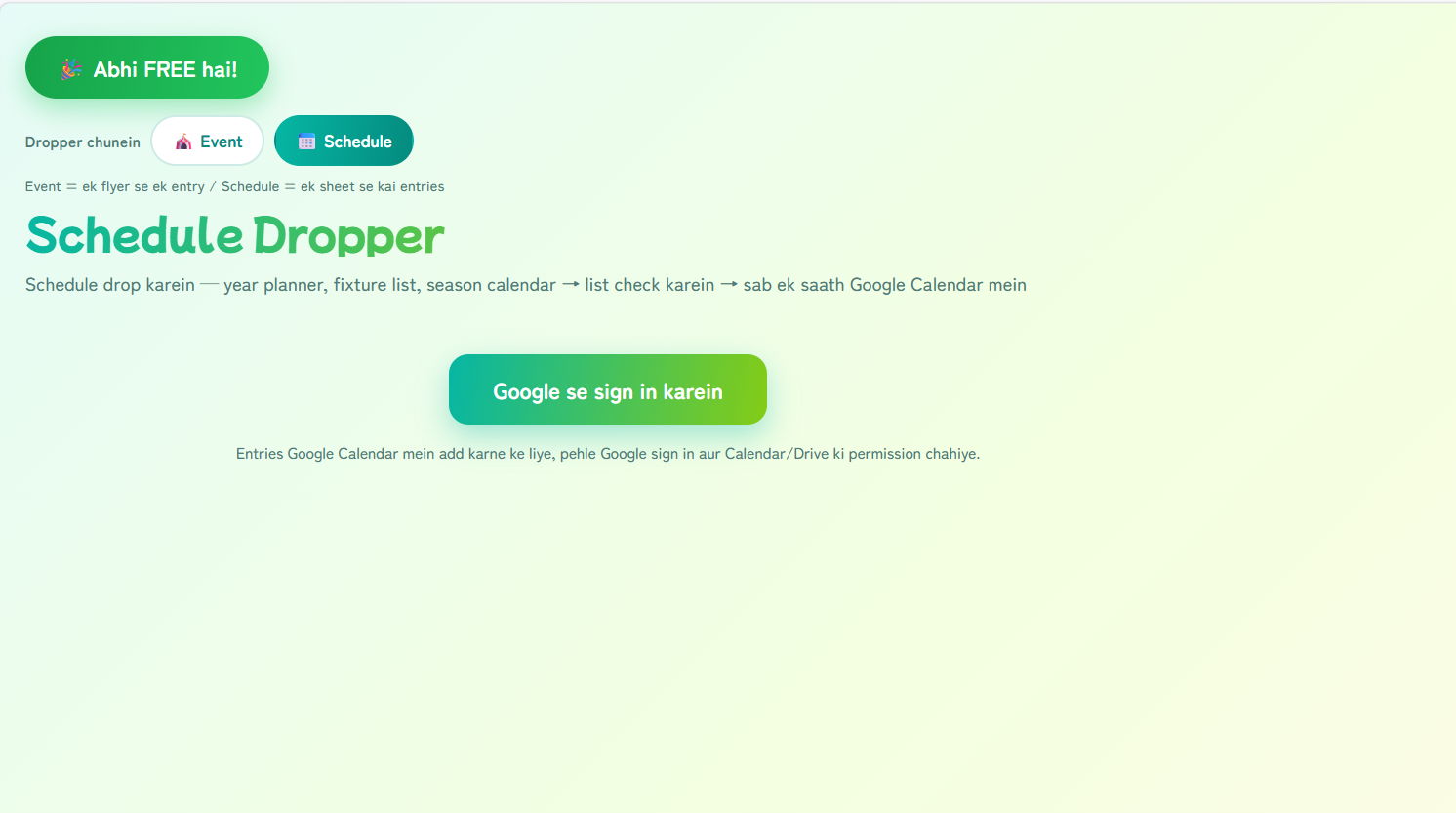
1Sign in karein
"Google se sign in karein" dabaakar apna account chunein. Entries add karne aur file padhne ke liye Calendar aur Drive ki permission chahiye.
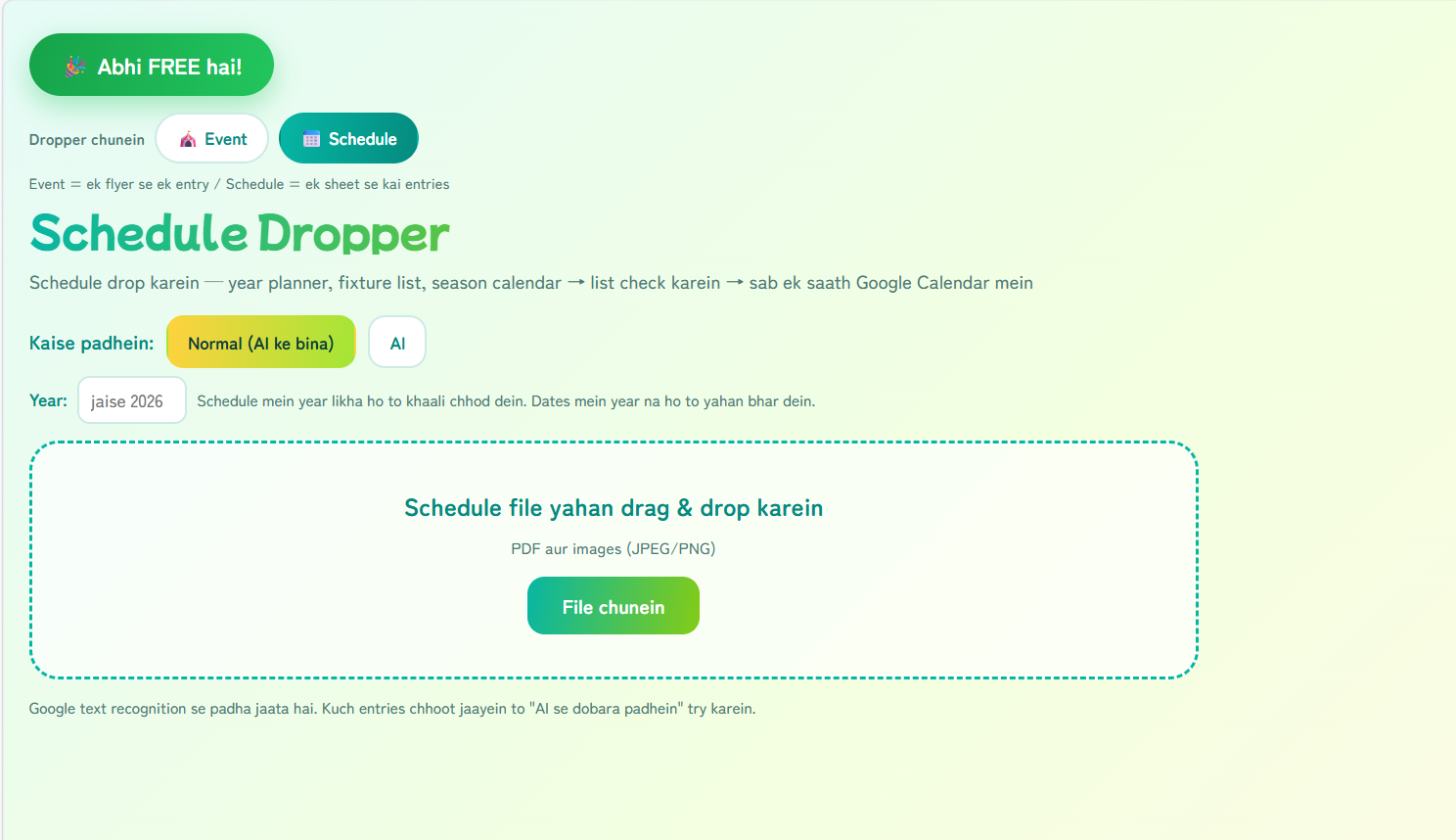
2Year bharein
Bahut se schedules mein dates ke saath year nahi hota. Agar schedule mein year likha hai to yeh box khaali chhod dein — wo apne aap le liya jaata hai. Agar dates mein year hai hi nahi, to yahan year bhar dein.
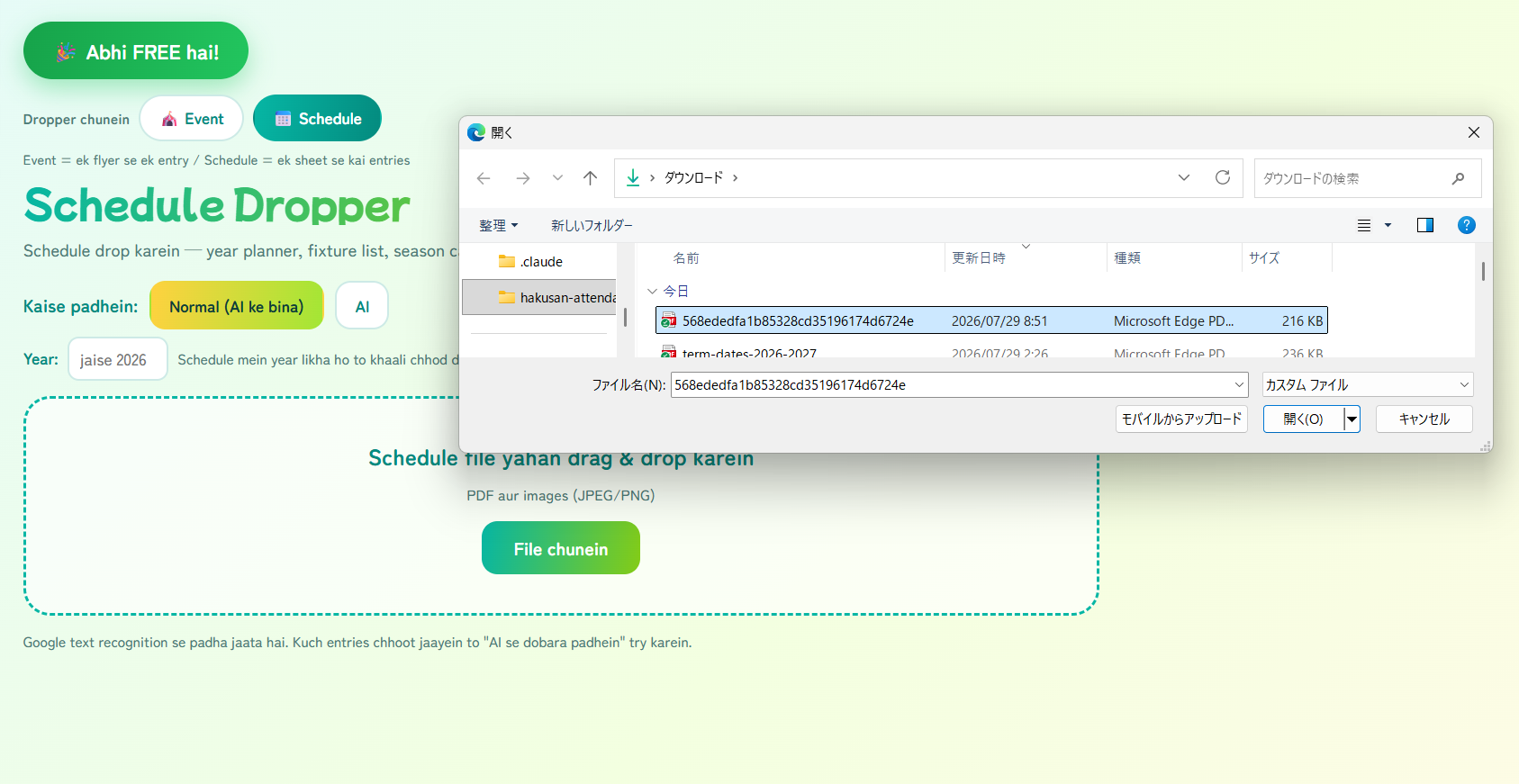
3Schedule drop karein
PDF ya image ko screen par bane area mein drag karein. "File chunein" se bhi ho jaata hai.
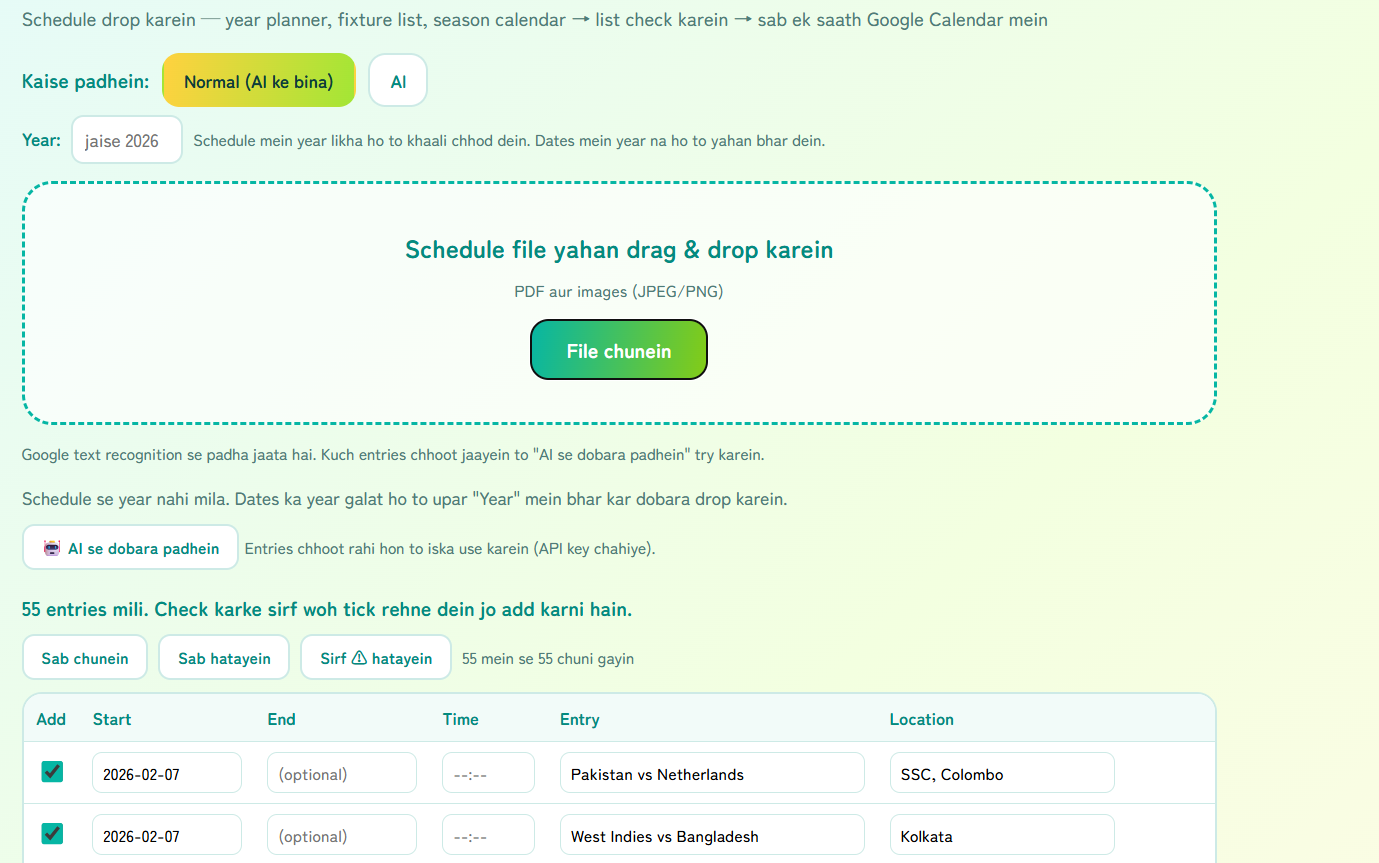
4List check aur theek karein
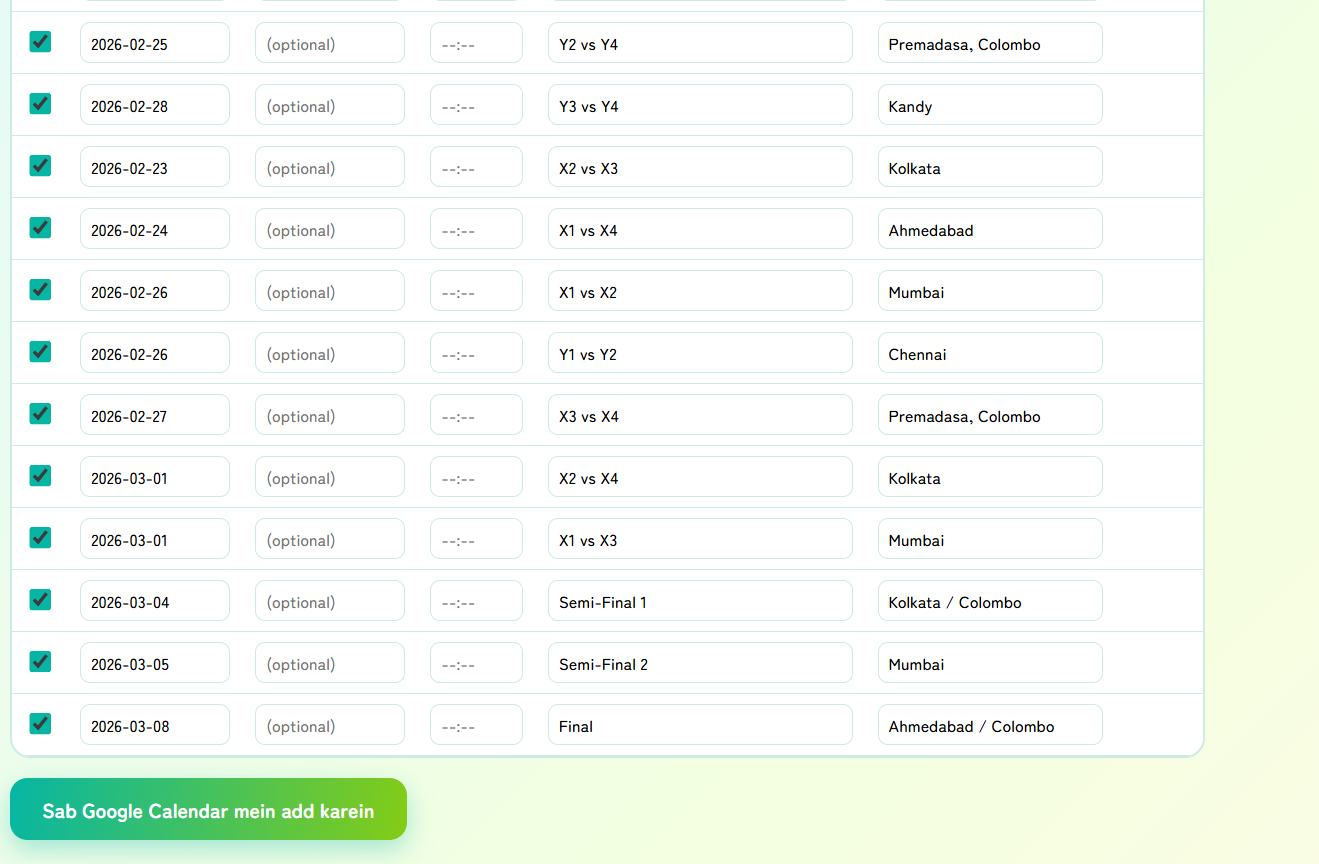
Jo entries padhi gayin wo list mein aa jaati hain. Start, End, Time, Entry aur Location wahin edit ho sakte hain. Jo add nahi karni, unka tick hata dein.
5Sab ek saath add karein
"Sab Google Calendar mein add karein" dabayein — jitni rows par tick hai, wo sab calendar mein chali jaayengi.
4. Normal mode aur AI mode
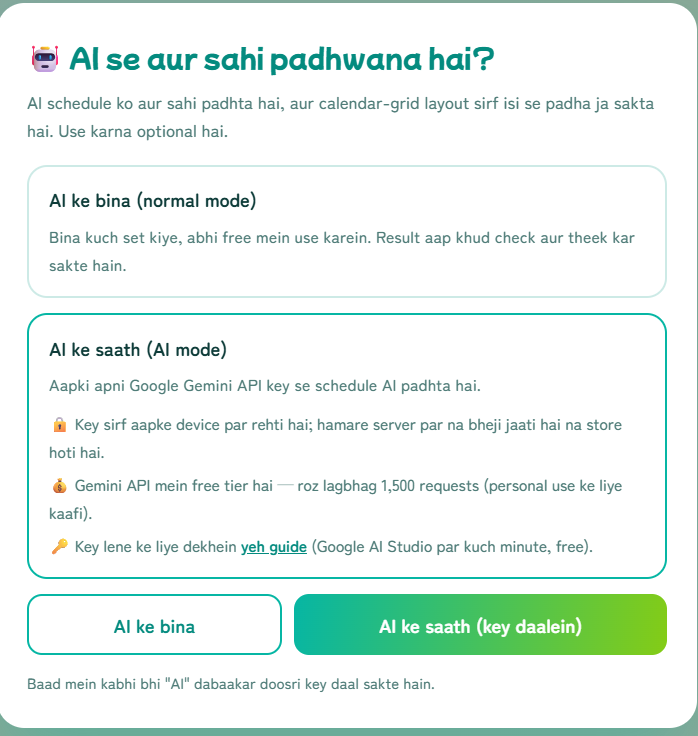
Schedule padhne ke do tarike hain. Sheet ki shakal ke hisaab se kaunsa theek rahega ye badalta hai — result theek na lage to switch karke dekhein.
| Padhne ka tarika | Kiske liye theek | Kya chahiye |
|---|---|---|
| Normal (AI ke bina) | Table jaisi sheet, jisme ek row mein ek entry ho. | Kuch set karne ki zaroorat nahi, free. |
| AI mode | Calendar grid aur zyada design ki hui schedules. | Aapki apni Gemini API key. |
Gemini API key kaise lein
- "AI ke saath (key daalein)" dabayein.
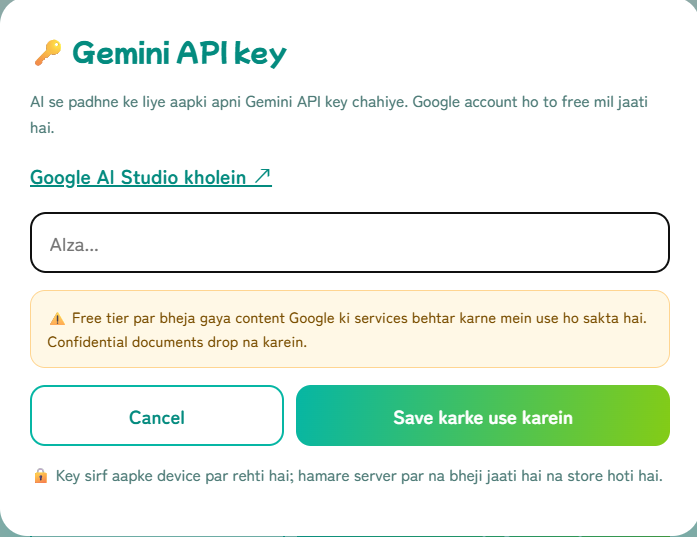
- "Google AI Studio kholein" se key banayein (Google account ho to kuch minute, free).
- Key copy karke box mein paste karein.
- "Save karke use karein" dabayein.
Normal mode se padhne ke baad kuch entries chhoot jaayein, to list ke upar "AI se dobara padhein" dabaakar wahi file AI se padhwa sakte hain (API key chahiye).
Gemini API key kaise lein (card nahi, 3 minute, free) →
5. Result kaise dekhein
Padhai perfect nahi hoti. Add karne se pehle list zaroor dekh lein.
⚠ wali rows
Jo dates aapke set kiye year se bahar hoti hain un par ⚠ aata hai. Inhe apne aap theek nahi kiya jaata, kyunki kuch schedules mein aisi dates jaanbujhkar hoti hain. Row dekhkar ya to date theek karein ya tick hata dein. "Sirf ⚠ hatayein" se saari flagged rows ka tick ek saath hat jaata hai.
List lambi ho to thodi se shuru karein
Dozens entries hon to pehle kuch hi add karke calendar mein dekh lein ki kaisi lag rahi hain, phir baaki add karein. "Sab hatayein" dabaakar shuru se sirf zaroori rows tick kar sakte hain.
Double entry mushkil se hogi
Jo rows add ho gayin unka tick apne aap hat jaata hai, isliye dobara button dabane par wahi entry do baar nahi jaayegi.
Ek saath chunna aur hatana
List ke upar "Sab chunein", "Sab hatayein" aur "Sirf ⚠ hatayein" se tick ek saath badal sakte hain.
6. Aam sawaal
- Kya koi bhi schedule padh leta hai?
- Nahi. Table jaisi sheet, jisme ek row mein ek entry ho, achhi padhi jaati hai. Poster jaisi zyada design ki hui cheez normal mode mein structure kho deti hai aur padhi nahi jaati. Calendar grid ke liye AI mode use karein.
- Year khaali chhod dein to kya hoga?
- Agar schedule mein year likha hai to wo apne aap le liya jaata hai. Nahi likha ho to year theek se pata nahi chalta, isliye bhar dena zyada safe hai.
- Kuch galat padha gaya.
- Add karne se pehle list mein hi theek kar sakte hain. Bahut kuch theek karna ho to AI se dobara padhwane par aksar behtar result milta hai.
- Wahi schedule dobara drop karne se duplicate ho jaayega?
- Jo rows add ho gayin unka tick hat jaata hai, isliye dobara dabane se duplicate nahi hoga. Lekin page reload karke sab shuru se add karenge to ho jaayega — us case mein calendar check kar lein.
- WhatsApp/SNS announcement bana sakte hain?
- Schedule Dropper mein nahi. Announcement Event Dropper ka feature hai.
- Mera data kahin bheja jaata hai?
- Nahi. Dropper ka koi server nahi hai. Sirf AI mode use karne par schedule file aapki apni API key se Gemini ko jaati hai. Detail ke liye privacy policy dekhein.