予定表ドロッパー
使い方ガイド
はじめての方へ
予定表を1枚ドロップするだけ。その中に並んだ予定をまとめて読み取り、一覧で確認してから、Googleカレンダーへ一括で登録できます。
1. 予定表ドロッパーとは
年間行事予定表・大会日程・リーグ戦日程のような「予定がたくさん並んだ1枚」を読み取って、あなたのGoogleカレンダーにまとめて登録するWebツールです。何十件もの予定を手で入力する代わりに、ファイルを1回ドロップするだけで済みます。
第一弾のイベントドロッパーとの違いは、1枚から取り出せる予定の数です。イベントドロッパーはチラシ1枚から1件、予定表ドロッパーは1枚からまとめて何件も取り出します。なお、LINE・SNS用の案内文を作る機能は予定表ドロッパーにはありません。
2. 使う前に
必要なものは3つだけです。
| 必要なもの | 内容 |
|---|---|
| Googleアカウント | 予定を登録したいカレンダーの持ち主のアカウント。 |
| 予定表ファイル | PDF または 画像(JPEG・PNG)。 |
| 料金 | 無料です。AIモードを使うときだけ、ご自身のGemini APIキーが必要です(こちらも無料枠があります)。 |
3. 基本の流れ
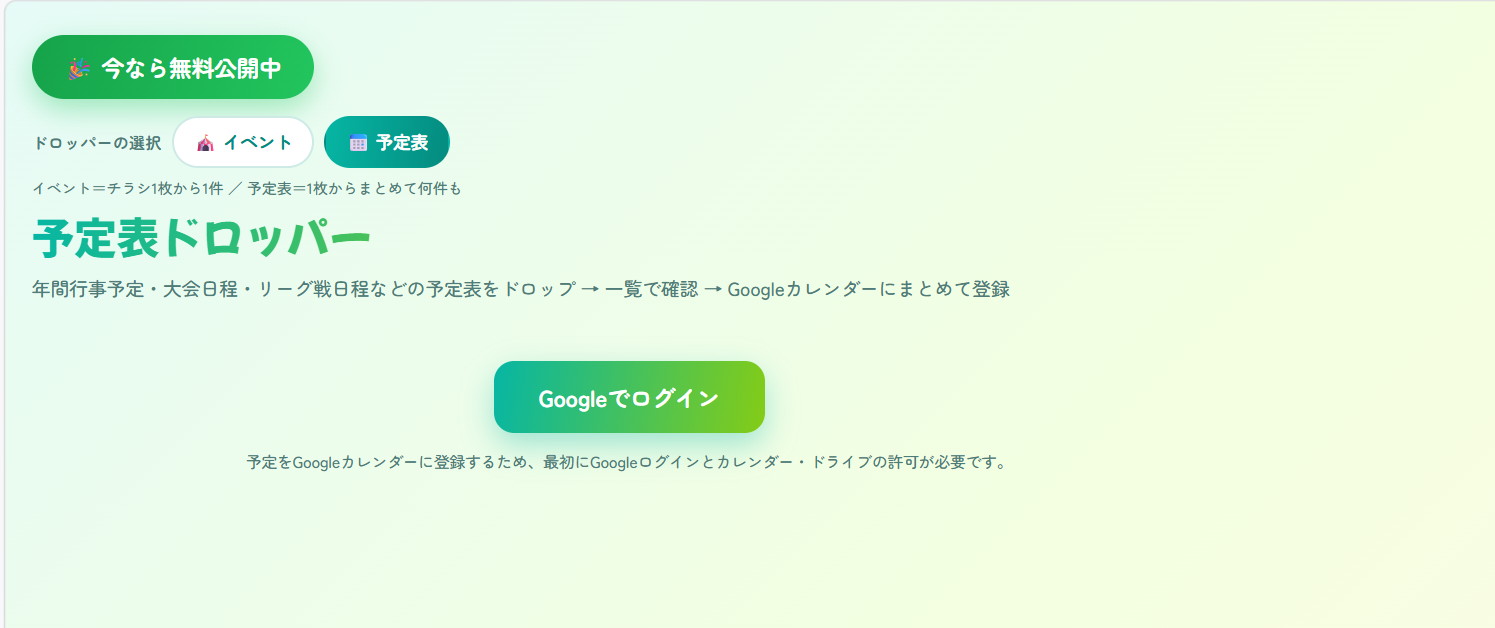
1ログインする
「Googleでログイン」を押して、アカウントを選びます。予定をカレンダーに登録し、ファイルを読み取るために、カレンダーとドライブの許可が必要です。
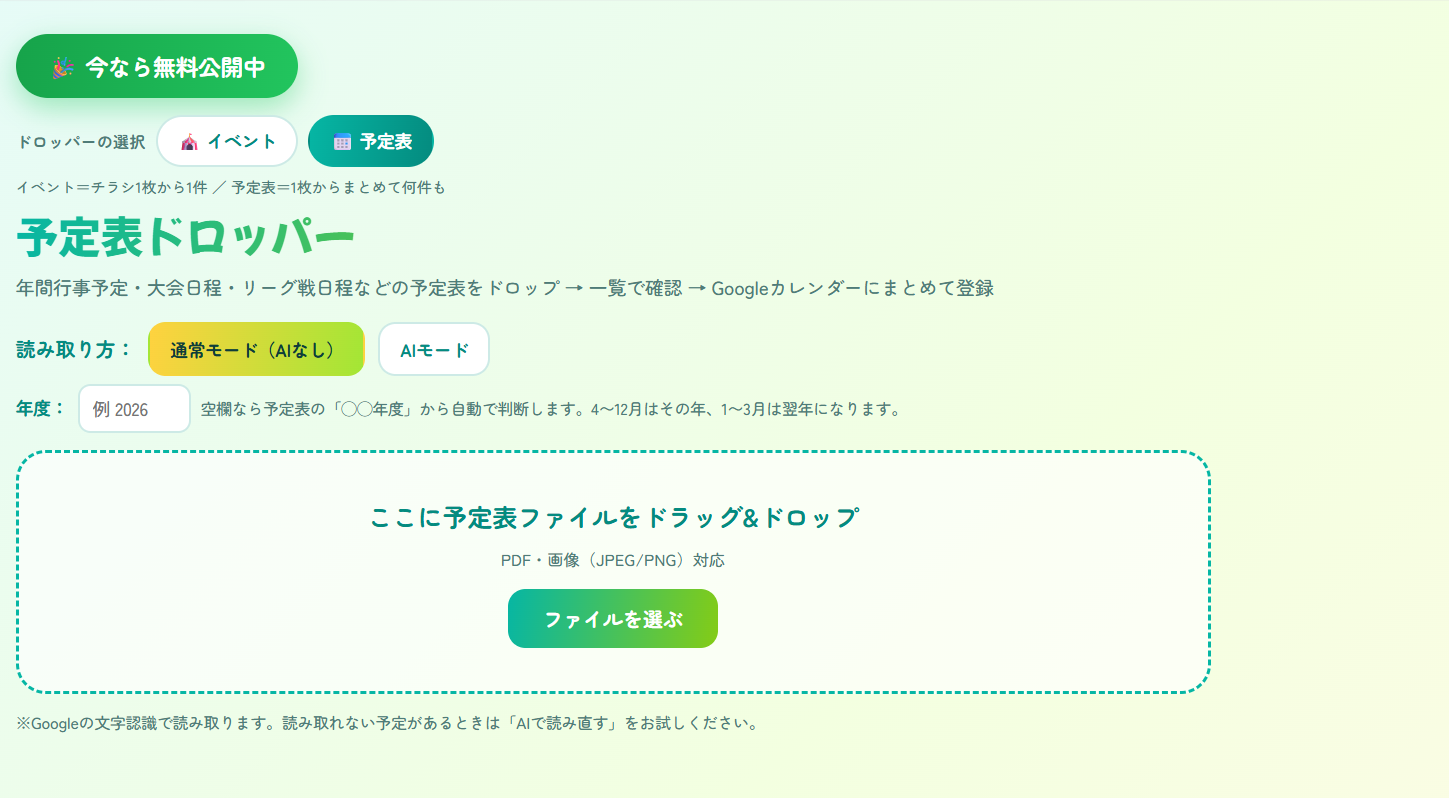
2年度を入れる
予定表には年が書かれていないことが多いため、どの年度の表かを指定します。空欄のままでも、予定表の「○○年度」という記載から自動で判断します。
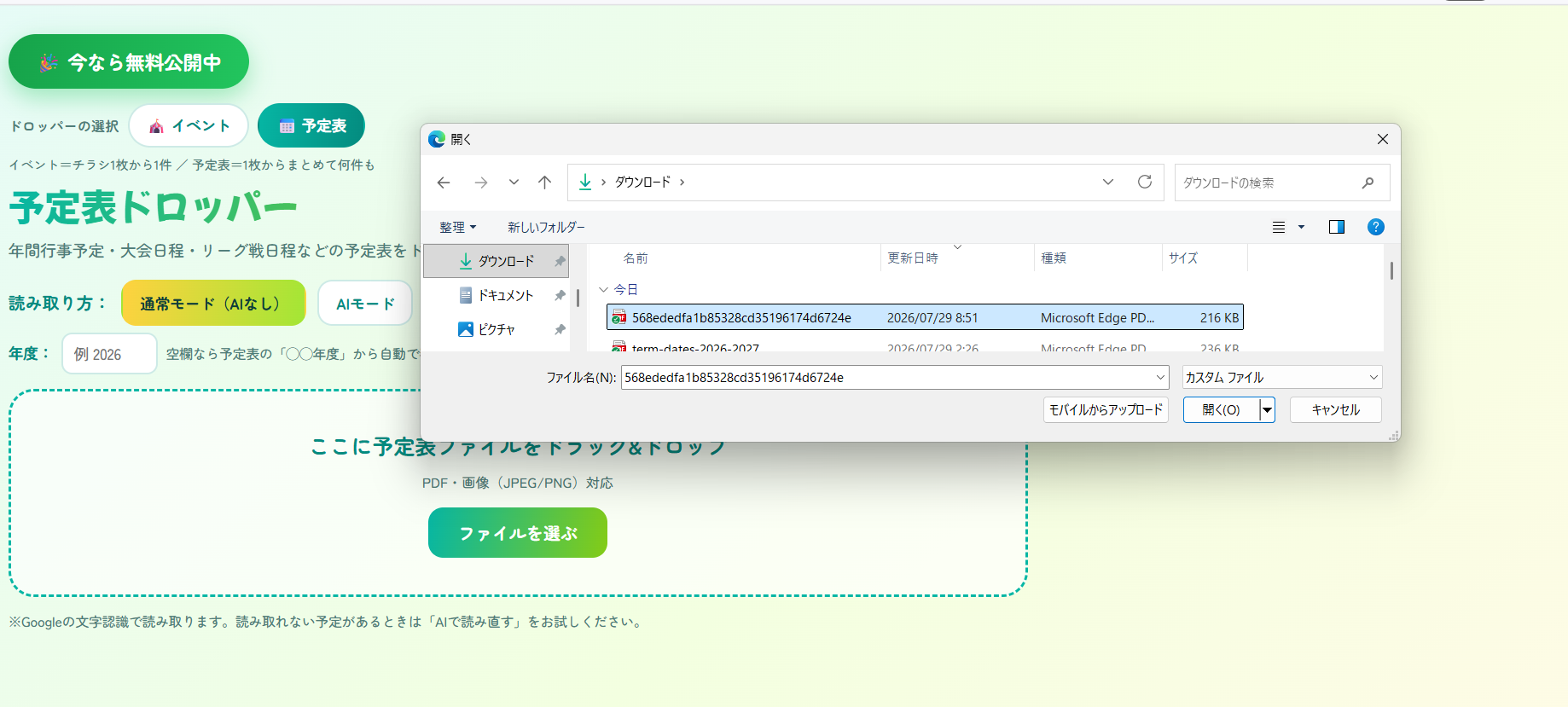
3予定表をドロップする
予定表のPDFや画像を、画面のエリアにドラッグ&ドロップします。「ファイルを選ぶ」を押してファイルを選んでもOKです。
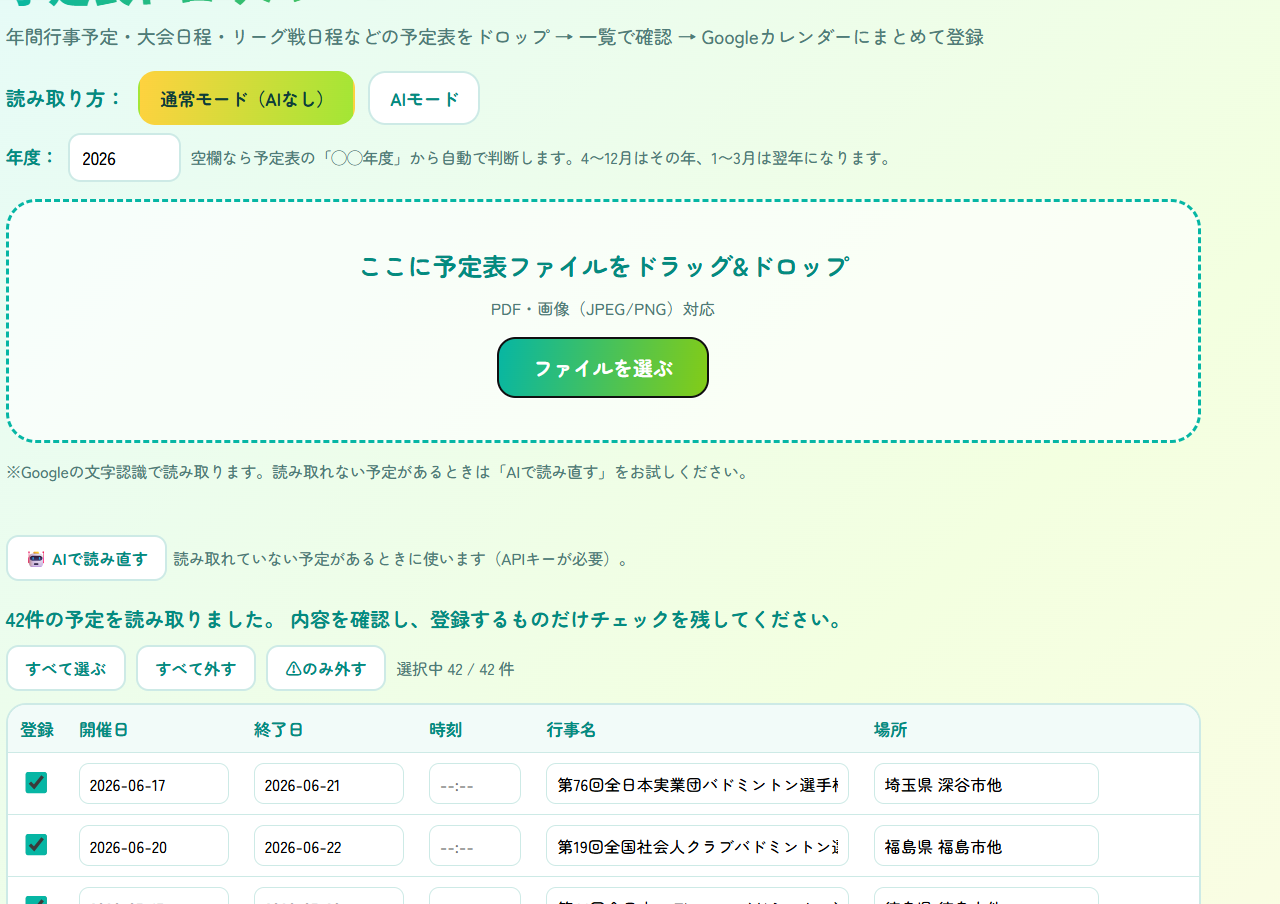
4一覧で確認・修正する
読み取った予定が一覧で表示されます。開催日・終了日・時刻・行事名・場所は、その場で直せます。登録したくない行は、左端のチェックを外してください。
5まとめて登録する
「Googleカレンダーにまとめて登録」を押すと、チェックが残っている行だけがカレンダーに登録されます。
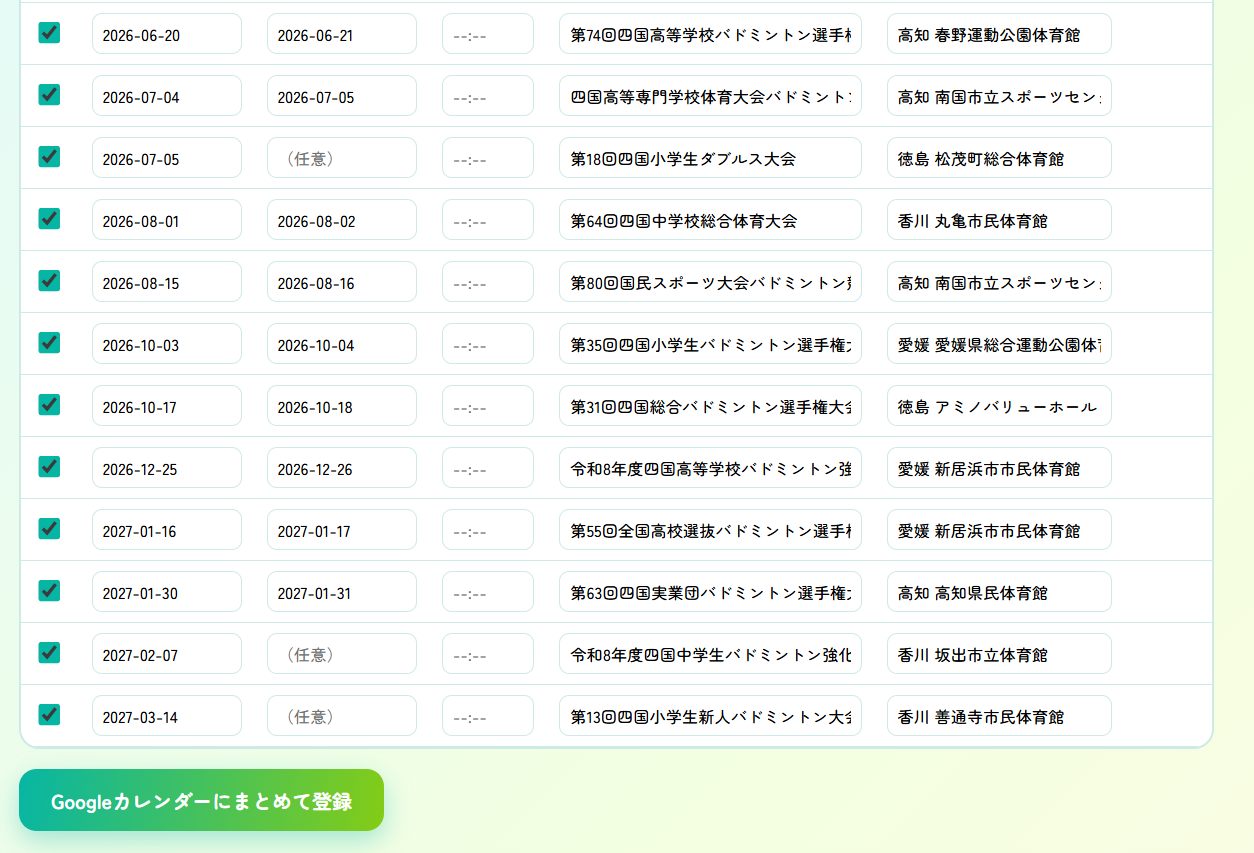
4. 通常モードとAIモード
読み取り方は2つあります。予定表の形によって向き不向きがあるので、うまく読めないときは切り替えてみてください。
| 読み取り方 | 向いている予定表 | 必要なもの |
|---|---|---|
| 通常モード(AIなし) | 1行に1つずつ予定が並ぶ表形式。 | 追加設定なし・無料。 |
| AIモード | マス目のカレンダー形式や、デザインされた予定表。 | ご自身のGemini APIキー。 |
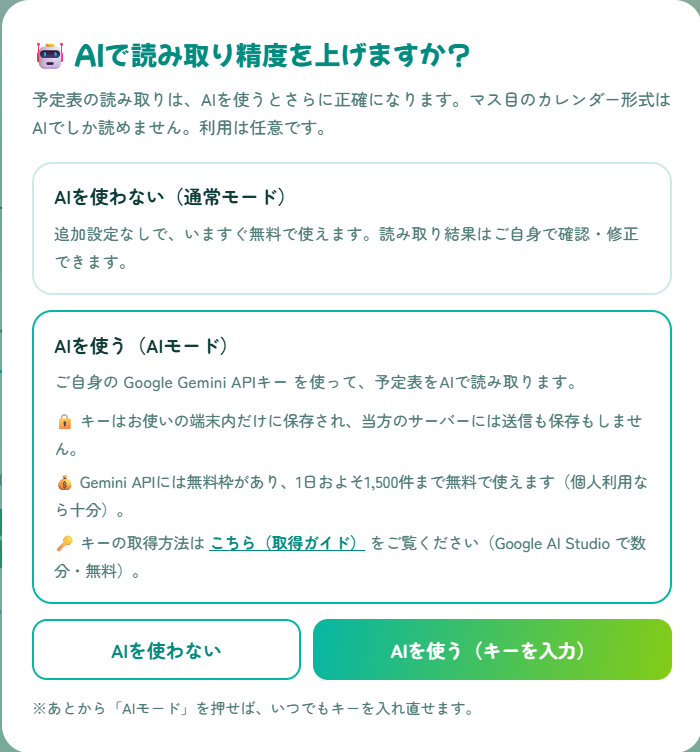
Gemini APIキーの取り方
- 「AIを使う(キーを入力)」を押します。
- 「Google AI Studio を開く」からキーを作成します(Googleアカウントがあれば数分・無料)。
- 作成したキーをコピーして、入力欄に貼り付けます。
- 「保存して使う」を押します。
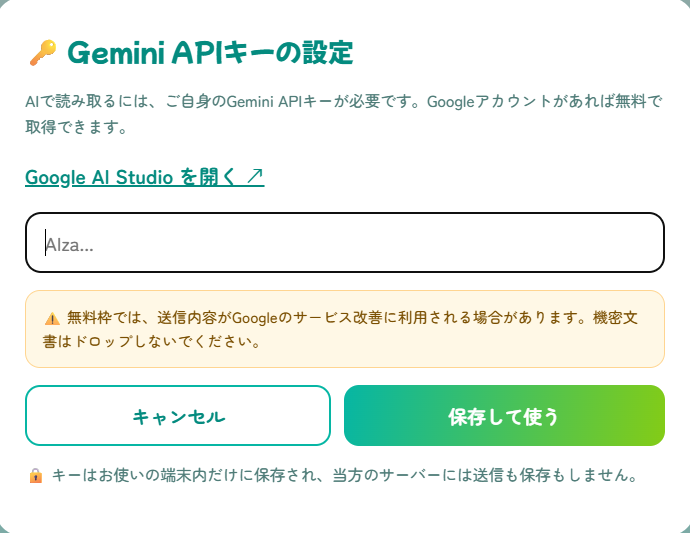
通常モードで読み取れない予定があったときは、一覧の上にある「AIで読み直す」を押すと、同じファイルをAIで読み直せます(APIキーが必要です)。
Gemini APIキーの取り方(クレカ不要・3分・0円)→
5. 読み取り結果の見かた
読み取りは完璧ではありません。登録する前に、必ず一覧で内容をご確認ください。
⚠マークが付いた行
指定した年度から外れた日付には⚠が付きます。意図的にその日付を載せている予定表もあるため、自動では直しません。内容を見て、日付を直すか、チェックを外してください。「⚠のみ外す」を押すと、⚠が付いた行だけまとめてチェックを外せます。
件数が多いときは、少数から試す
何十件もある場合は、まず数件だけチェックを残して登録し、カレンダーでの見え方を確かめてから残りを登録すると安心です。「すべて外す」を押してから、必要な行だけチェックを付け直せます。
二重登録は起きにくくなっています
登録できた行は、チェックが自動で外れます。続けてボタンを押しても、同じ予定が二重に入ることはありません。
まとめて選ぶ・外す
一覧の上にある「すべて選ぶ」「すべて外す」「⚠のみ外す」で、チェックをまとめて切り替えられます。
6. よくある質問
- どんな予定表でも読めますか
- いいえ。1行に1つずつ予定が並ぶ表形式はよく読めますが、ポスターのようにデザインされた資料は、通常モードでは構造が崩れて読み取れないことがあります。マス目のカレンダーはAIモードをお使いください。
- 年度を空欄にするとどうなりますか
- 予定表の「○○年度」という記載から自動で判断します。記載が無い予定表では正しく判断できないことがあるので、その場合は入力をおすすめします。
- 読み取りが間違っていました
- 一覧の上で直接修正してから登録できます。修正する箇所が多いときは、AIモードで読み直すと改善する場合があります。
- 同じ予定表をもう一度ドロップしたら、二重になりますか
- 登録できた行はチェックが外れるため、続けて押した場合は二重になりません。ただし、ページを開き直して最初から登録し直すと同じ予定が増えます。カレンダー側でご確認ください。
- LINE・SNSの案内文は作れますか
- 予定表ドロッパーにはこの機能はありません。案内文の作成はイベントドロッパーの機能です。
- データはどこかに送られますか
- いいえ。予定表ドロッパーはサーバーを持ちません。AIモードを使う場合のみ、予定表のファイルがあなた自身のAPIキーでGeminiに送られます。詳しくはプライバシーポリシーをご覧ください。