Event Dropper
User Guide
Pehli baar use karne walon ke liye
Bas event document drop karo. Event aapke Calendar mein aur file aapke Drive mein — ek hi step mein. Wahi details se WhatsApp/SNS post bhi ban jaata hai.
Dropper kya hai?
Dropper ek web tool hai jo event document (PDF ya image) ko padhta hai, aapke Google Calendar mein event banata hai, aur file ko aapke Google Drive mein save karta hai.
Koi installation nahi — yeh aapke browser mein chalta hai. Reading aur registration sab kuch aapke apne Google account ke andar hota hai. Dropper ka koi server nahi hai aur yeh aapka data kabhi store nahi karta.
Shuru karne se pehle
Aapko sirf ek Google account chahiye.
| Kya chahiye | Notes |
|---|---|
| Google account | Calendar aur Drive ke liye |
| Browser | Chrome / Edge / Safari, waghairah |
| Event document | PDF ya image (JPG / PNG) |
Yeh kaise kaam karta hai
1Sign in karo
"Sign in with Google" par click karo aur apna account choose karo.
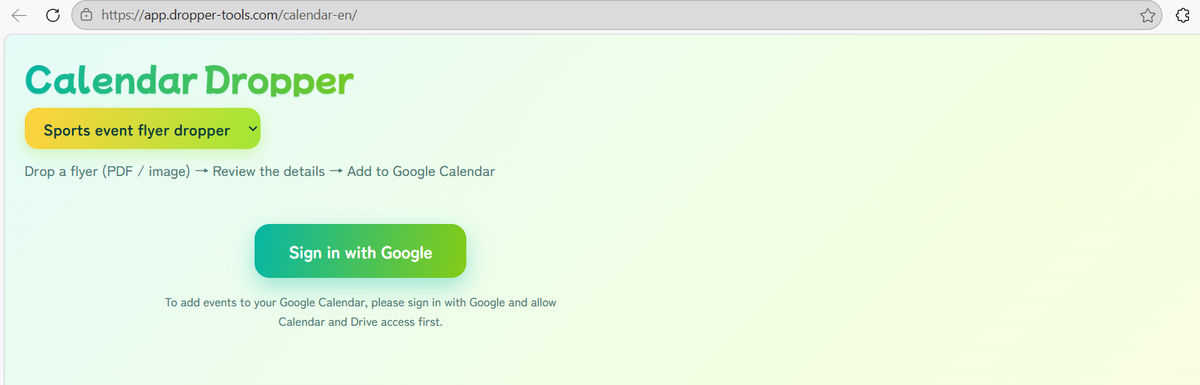
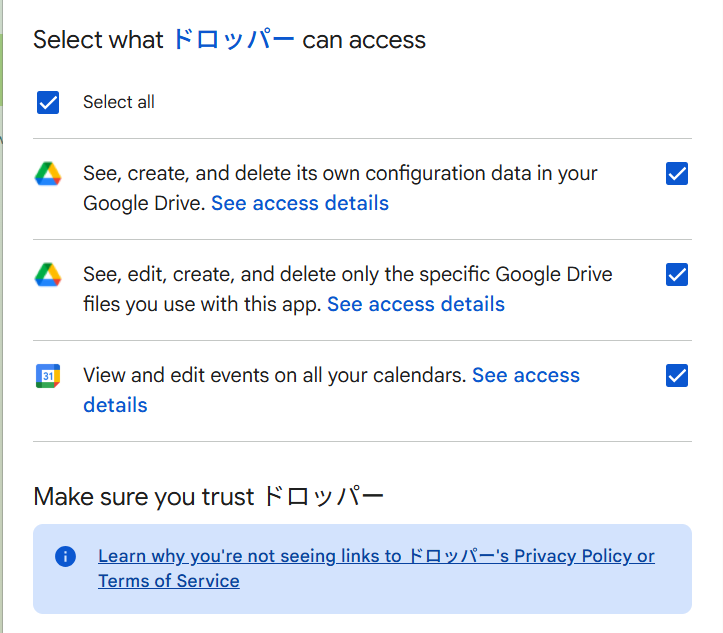
Google permissions maangega. Dropper sirf yeh teen maangta hai:
- Calendar events — tournament event banane ke liye
- Dropper dwara banayi gayi Drive files — event document save karne ke liye
- App configuration data — aapki settings yaad rakhne ke liye
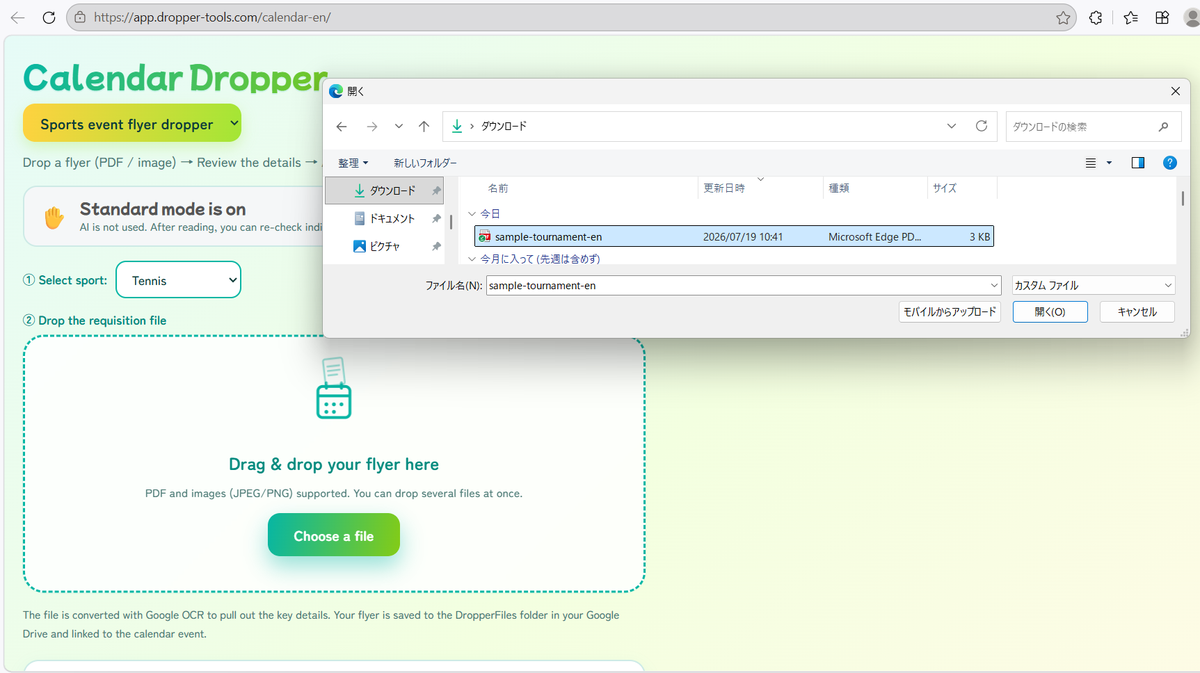
2Event document drop karo
Event document PDF ya image ko drop area par drag and drop karo. Aap click karke file bhi choose kar sakte hain.
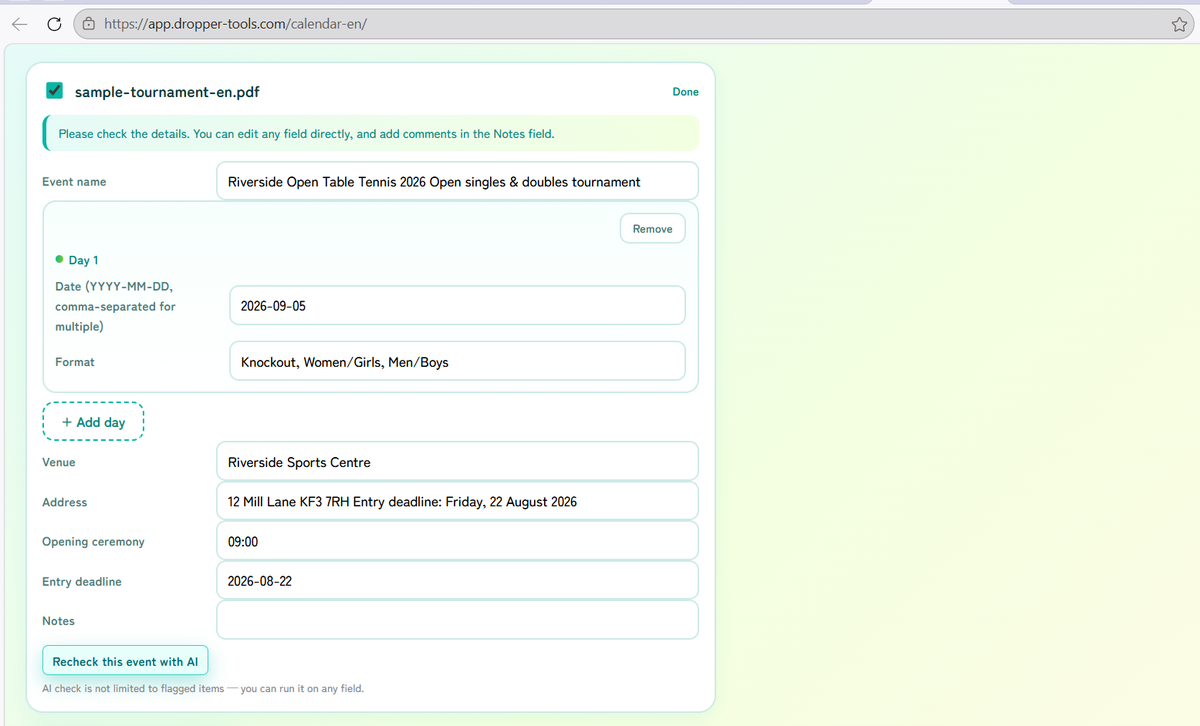
3Results check karo
Tournament name, date, venue, events waghairah apne aap padhe jaate hain aur ek card par dikhte hain. Yahan hamesha results check karo. Jo galat ho use wahin theek kiya jaa sakta hai.
4Register karo
"Register" par click karo aur sab kuch aapke Calendar aur Drive mein chala jaata hai.
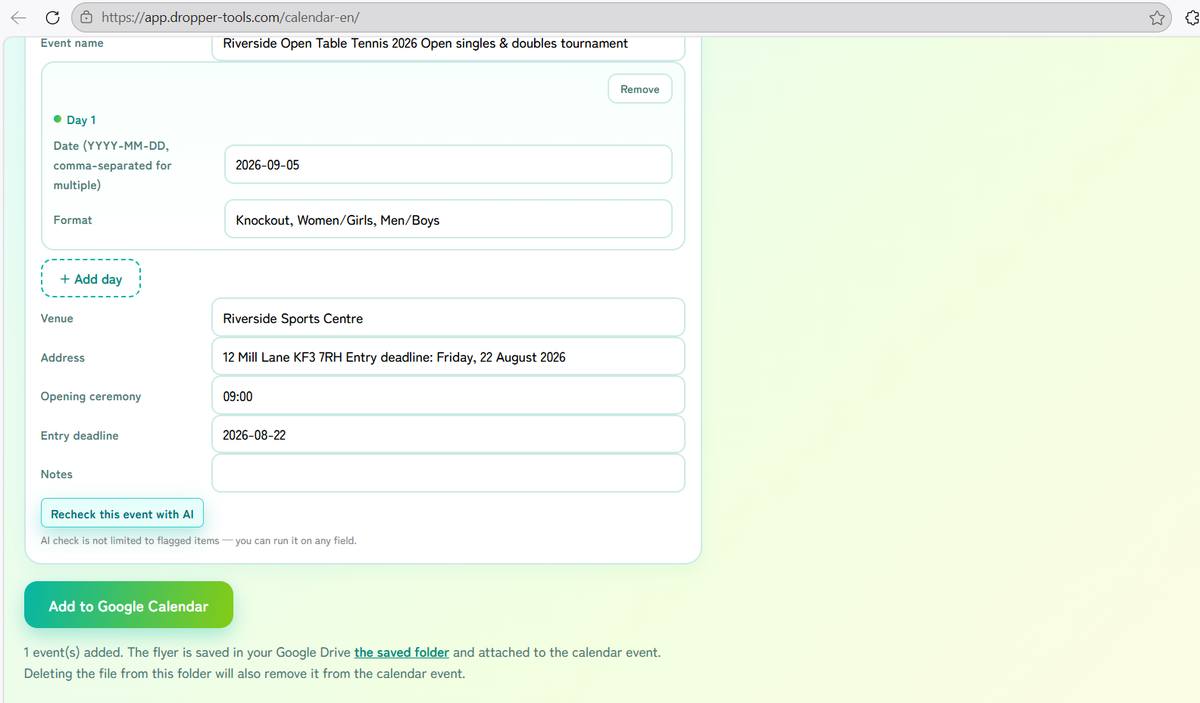
Kya register hota hai
| Kahan | Kya |
|---|---|
| Google Calendar | Tournament-day event (name, time, venue) |
| Google Drive | My Drive mein ek folder tree <Year> Tournaments / <Month> / Tournament name / (jaise 2026 Tournaments / 09 /), jismein event document hoti hai |
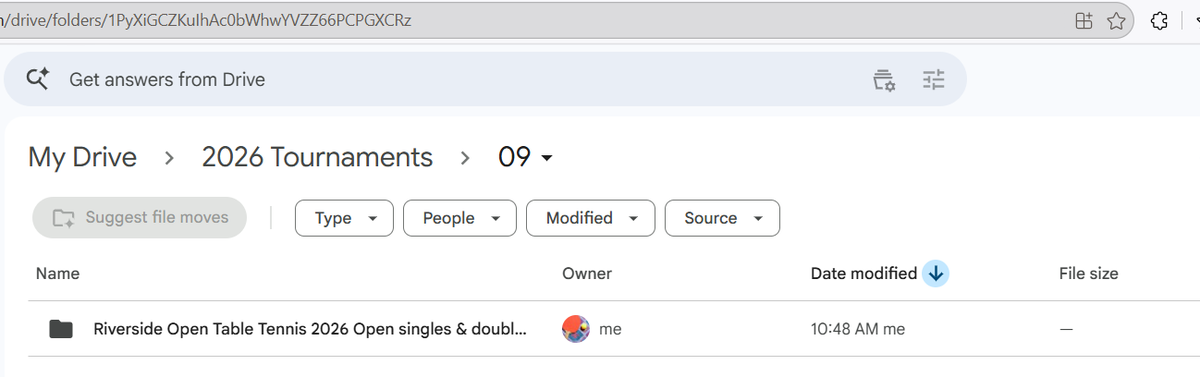
AI use karna (optional)
Behtar reading accuracy ke liye aap AI (Google Gemini) use kar sakte hain. Yeh poori tarah aapki choice hai. Basic reading iske bina bhi chalti hai.
AI on karna
Sign in ke baad ek popup poochta hai ki AI use karna hai ya nahi. "Use AI" choose karo aur API key screen khul jaayegi.
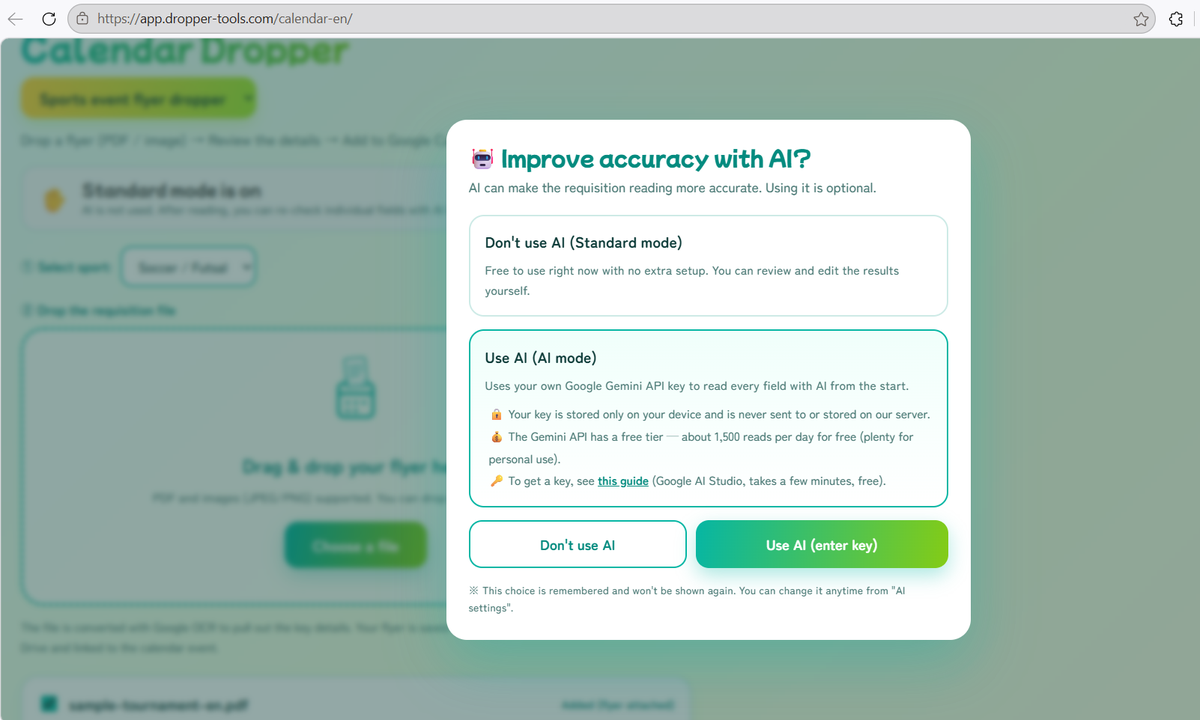
API key kaise len
- Google AI Studio kholo
- Apne Google account se sign in karo
- "Create API key" par click karo
- Key copy karke Dropper mein paste karo
Yeh free hai aur lagbhag 3 minute lagte hain.
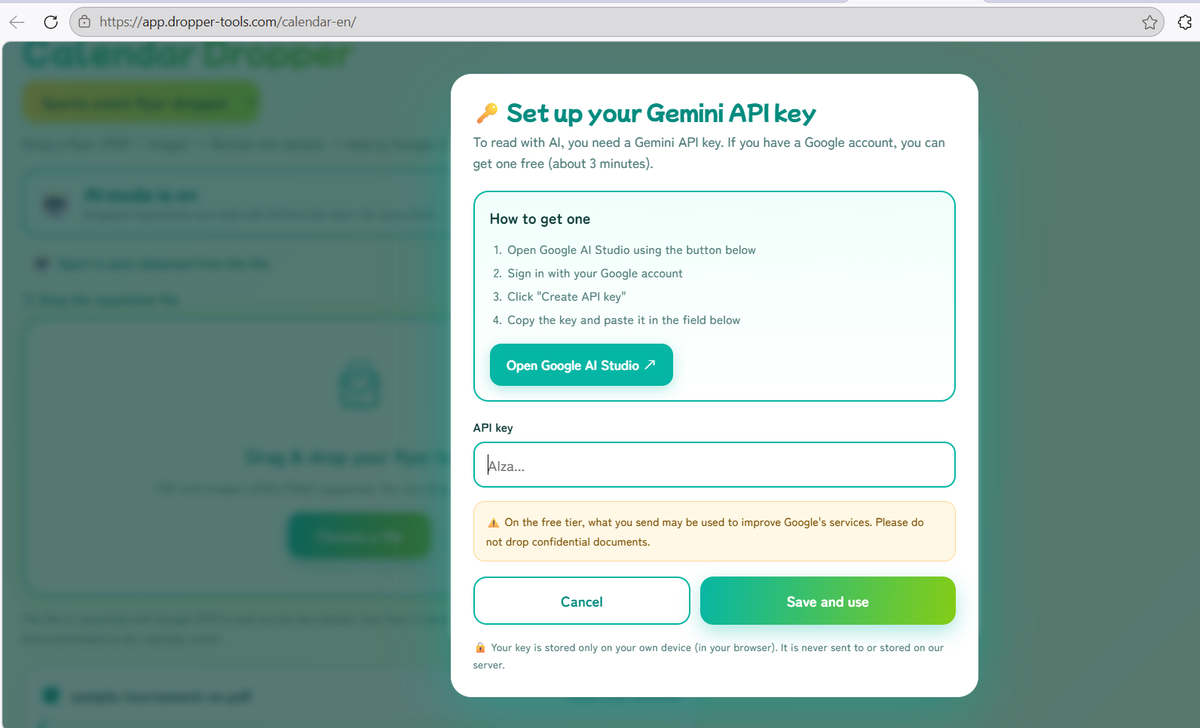
Aapki choice yaad rakhi jaati hai, isliye popup dobara nahi aayega. Ise badalne ke liye, screen ke top par banner mein "AI settings" par click karo.
Gemini API key kaise lein (card nahi, 3 minute, free) →
FAQ
- Kya yeh free hai?
- Nahi. Sab kuch free hai.
- Kaunse sports supported hain?
- Table tennis aur kuch dusre sports. Screen ke top par sport selector se ek choose karo.
- Reading galat thi.
- Register karne se pehle aap card ko directly edit kar sakte hain. Kuch event document layouts padhne mein mushkil hote hain; AI use karne se aksar madad milti hai.
- Registered event kaise delete karun?
- Ise Google Calendar aur Drive se waise hi delete karo jaise normally karte hain. Dropper mein delete function nahi hai.
- Kya mera data kahin bheja jaata hai?
- Nahi. Dropper ka koi server nahi hai. Sirf tab jab aap AI enable karte hain, event document text aapki apni API key se Gemini ko bheja jaata hai. Details ke liye privacy policy dekhein.