イベントドロッパー
使い方ガイド
はじめての方へ
イベント文書をドロップするだけ。カレンダーとドライブに、大会の予定とイベント文書が同時に入ります。そのままLINE・SNS用の案内文も作れます。
ドロッパーとは
スポーツイベント文書(PDF・画像)を読み取って、あなたのGoogleカレンダーに予定を、Googleドライブにイベント文書を自動で登録するWebツールです。
インストールは不要。ブラウザだけで動きます。読み取りも登録も、すべてあなたのGoogleアカウントの中で完結します。イベントドロッパーはサーバーを持たず、あなたのデータを預かりません。
使う前に
必要なものは Googleアカウント ひとつだけです。
| 必要なもの | 備考 |
|---|---|
| Googleアカウント | カレンダーとドライブを使うため |
| ブラウザ | Chrome / Edge / Safari など |
| イベント文書 | PDF または 画像(JPG・PNG) |
基本の流れ
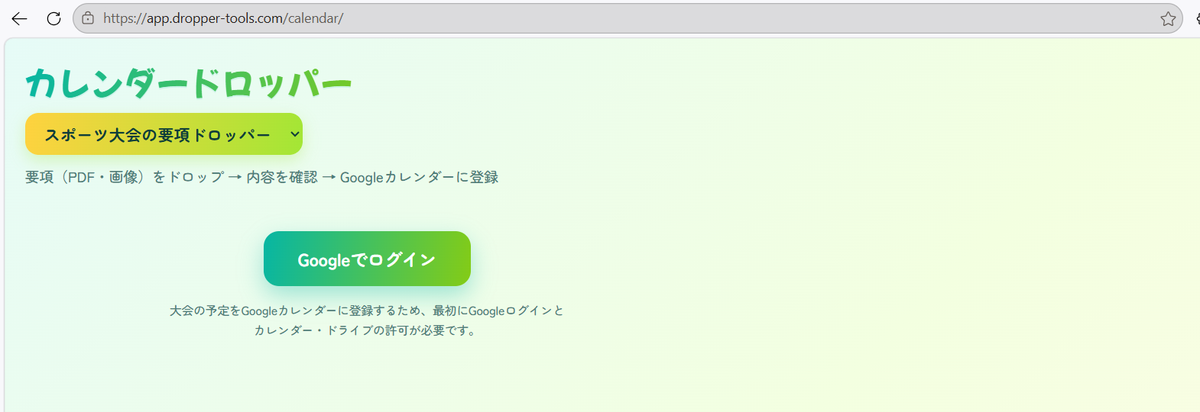
1ログインする
「Googleでログイン」を押して、アカウントを選びます。
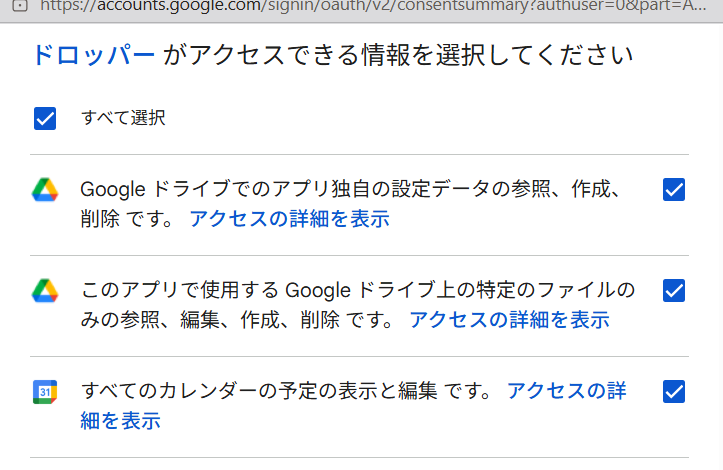
続いて許可を求める画面が出ます。ドロッパーが求めるのは次の3つだけです。
- カレンダーの予定 — 大会の予定を作るため
- ドロッパーが作ったドライブのファイル — イベント文書を保存するため
- アプリの設定データ — 設定を覚えておくため
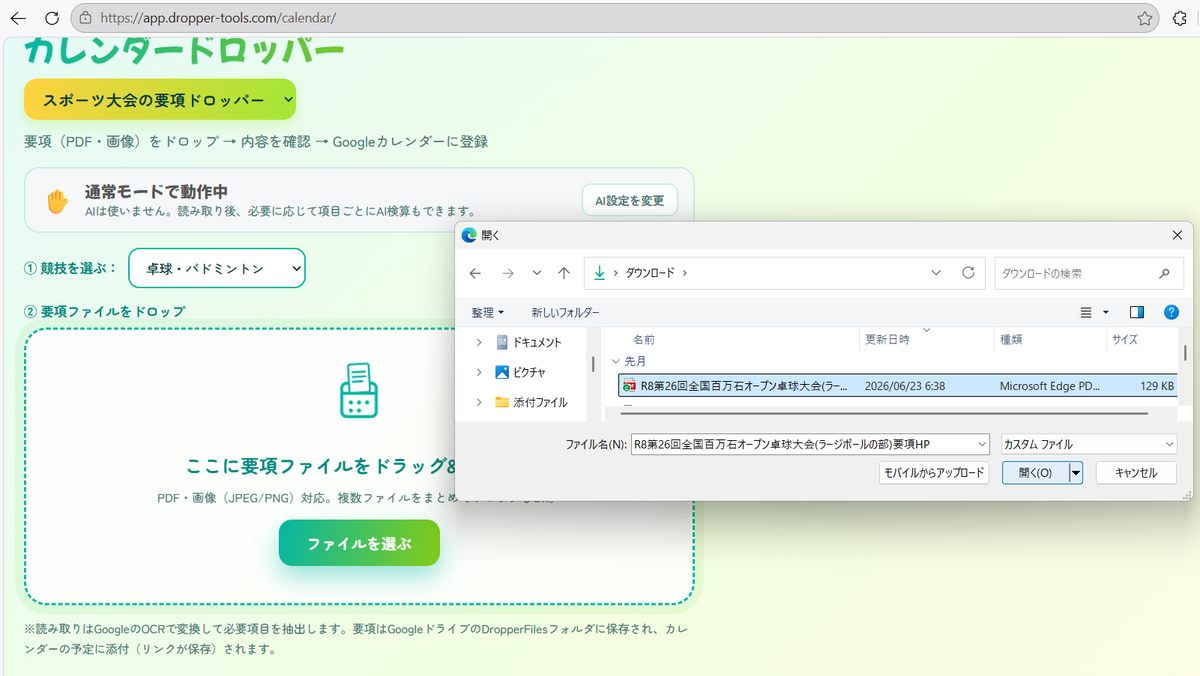
2イベント文書をドロップする
イベント文書のPDFや画像を、画面のエリアにドラッグ&ドロップします。クリックしてファイルを選んでもOKです。
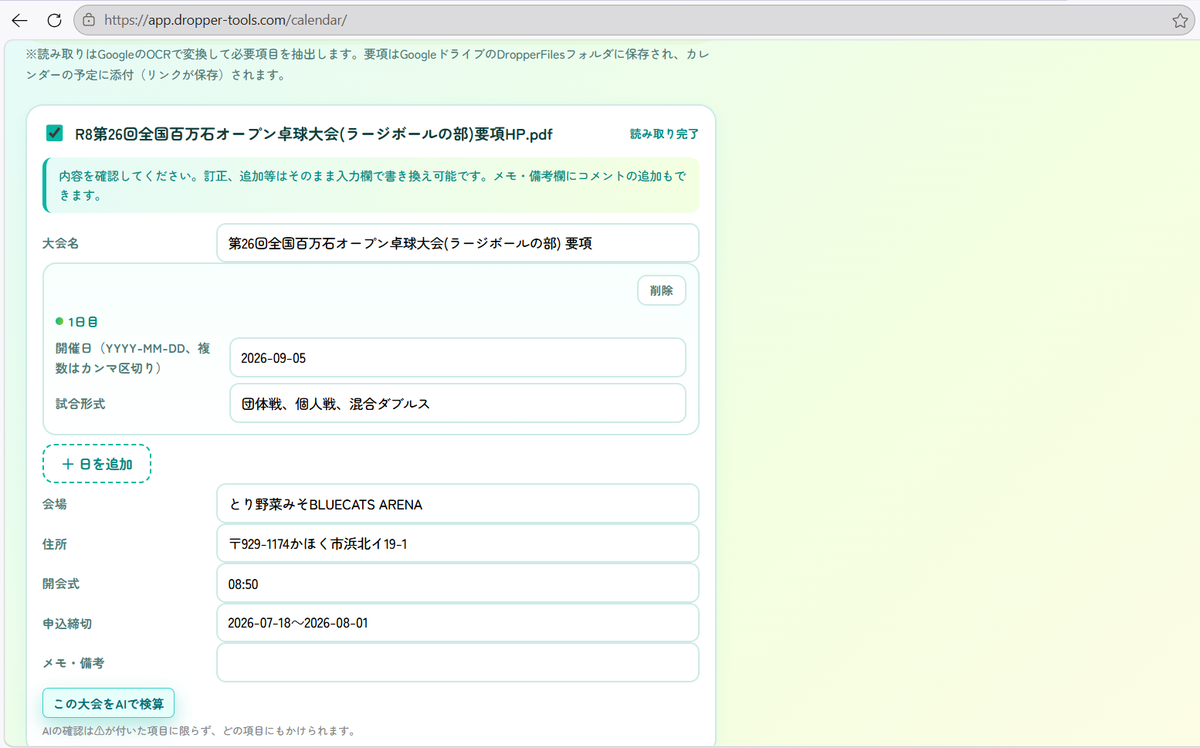
3読み取り結果を確認する
大会名・日付・会場・種目などが自動で読み取られ、カードに表示されます。ここで必ず内容を確認してください。違っていれば、その場で直せます。
4登録する
「登録」を押すと、カレンダーとドライブに反映されます。
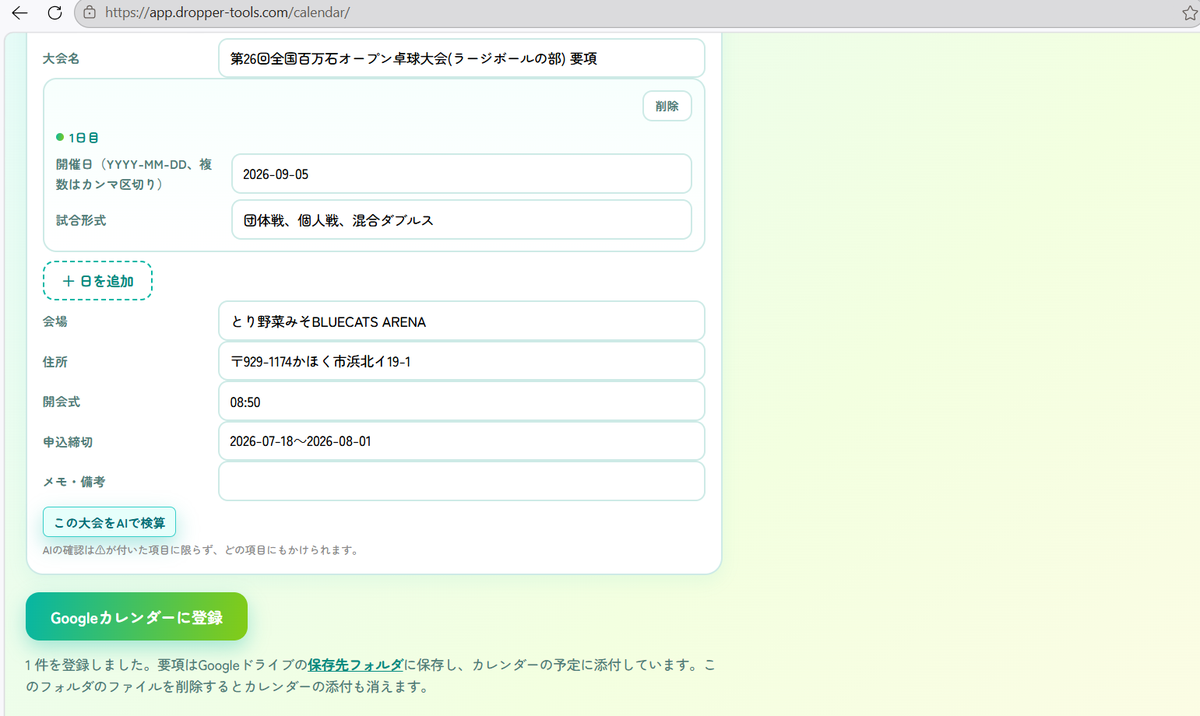
登録されるもの
| 場所 | 内容 |
|---|---|
| Googleカレンダー | 大会当日の予定(大会名・時刻・会場) |
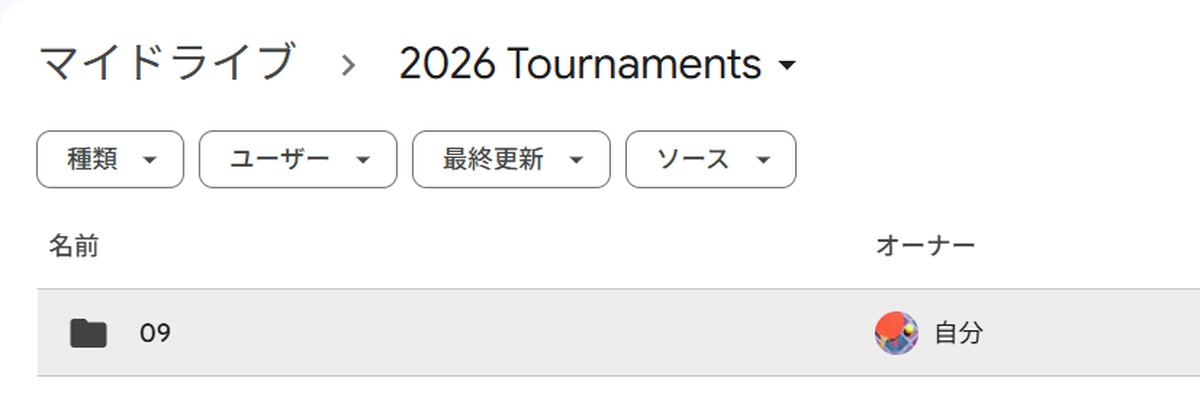
| Googleドライブ | マイドライブ直下に <年> Tournaments / <月> / 大会名 / を作り(例:2026 Tournaments / 09 /)、イベント文書を保存 |
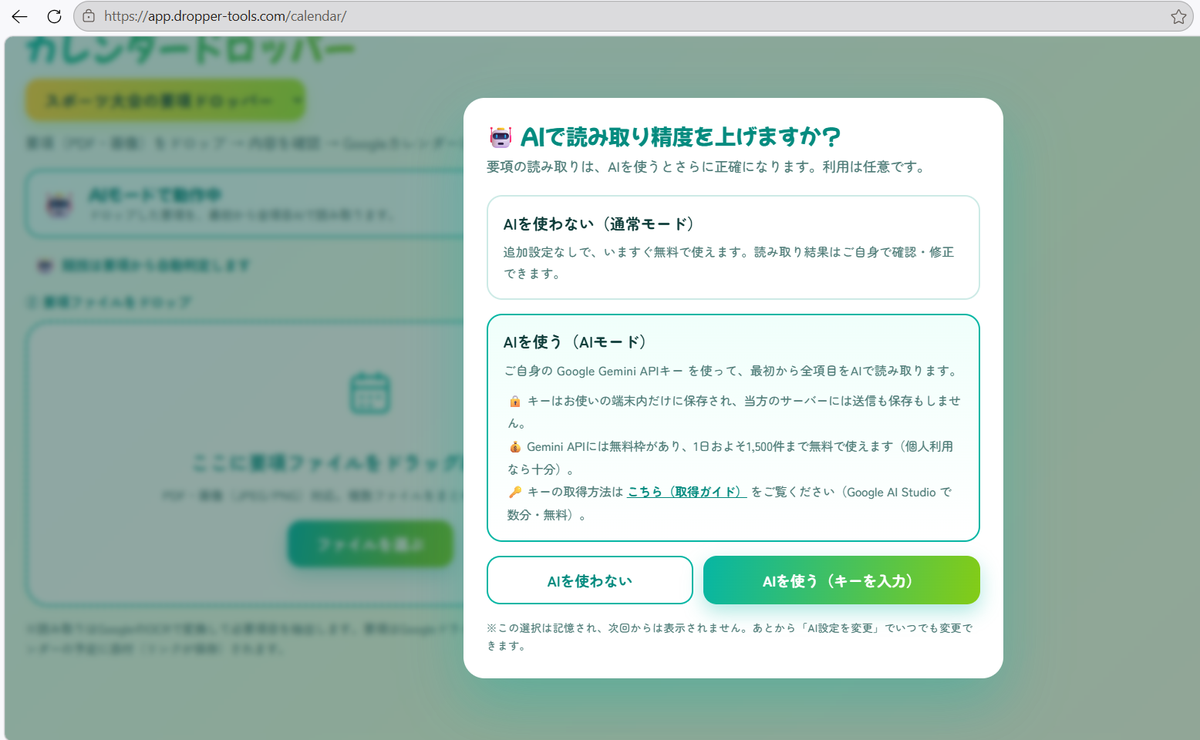
AI機能を使う(任意)
読み取りの精度を上げたいときは、AI(Google Gemini)を使えます。使うかどうかはあなたが選びます。使わなくても基本の読み取りは動きます。
AIを使うには
ログイン後に「AIを使う/使わない」を選ぶポップアップが出ます。「使う」を選ぶと、APIキーの入力画面が開きます。
APIキーの取り方
- Google AI Studio を開く
- Googleアカウントでログインする
- 「APIキーを作成」を押す
- 表示されたキーをコピーして、ドロッパーの入力欄に貼り付ける
無料で取得できます。所要3分ほどです。
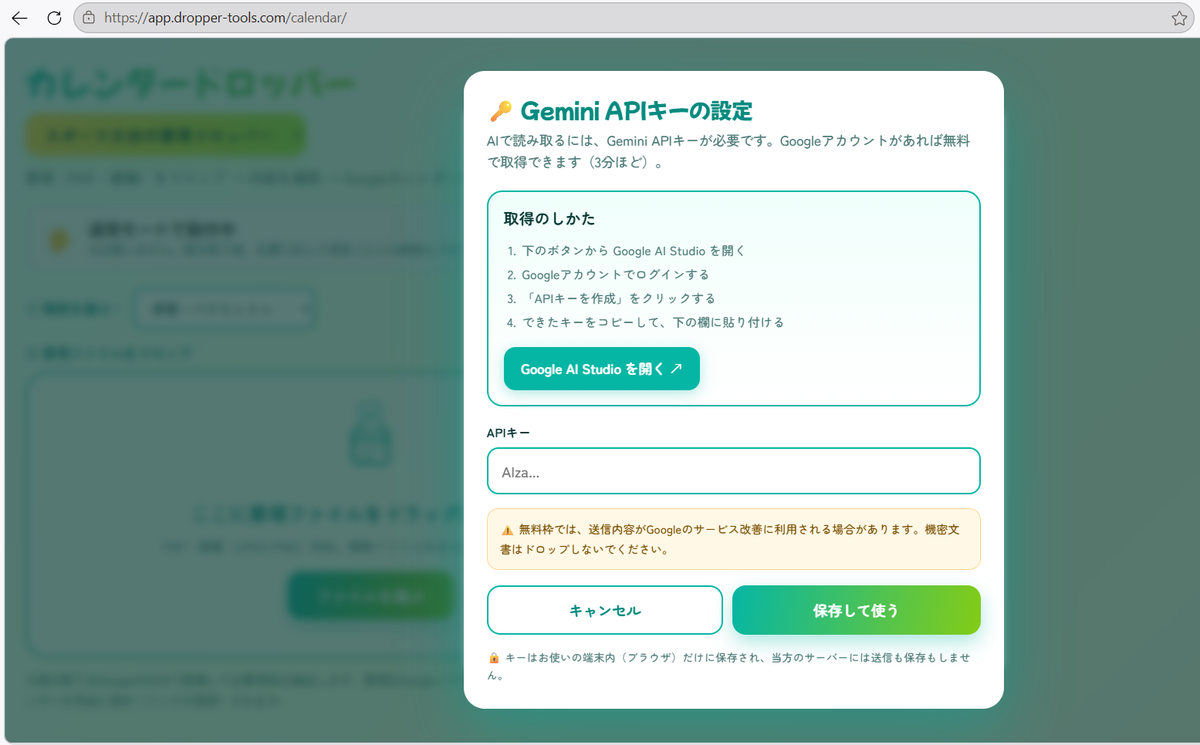
🔒 キーはあなたの端末(ブラウザ)の中だけに保存されます。開発者には送られません。
⚠️ 無料枠では、送信内容がGoogleのサービス改善に利用される場合があります。機密文書はドロップしないでください。
選択はブラウザに記憶されるので、次回以降ポップアップは出ません。変更したいときは、画面上部のバナーから「AI設定を変更」を押してください。
APIキーの取り方・安全性・お金の心配がいらない理由は、専用ページで詳しく説明しています。
Gemini APIキーの取り方(クレカ不要・3分・0円)→
Gemini APIキーの取り方(クレカ不要・3分・0円)→
よくある質問
- 料金はかかりますか
- いいえ。すべて無料でお使いいただけます。
- どの競技に対応していますか
- 卓球をはじめ複数の競技に対応しています。画面上部の競技セレクタから選んでください。
- 読み取りが間違っていました
- カード上で直接修正してから登録できます。イベント文書のレイアウトによって読み取りにくい場合があります。AI機能を使うと改善することがあります。
- 登録した予定を消したい
- Googleカレンダーとドライブから、通常の操作で削除してください。ドロッパー側に削除機能はありません。
- データはどこかに送られますか
- いいえ。イベントドロッパーはサーバーを持ちません。AI機能を使う場合のみ、イベント文書のテキストがあなた自身のAPIキーでGeminiに送られます。詳しくはプライバシーポリシーをご覧ください。
困ったときは
ご質問・不具合のご連絡は movie.pingpong@gmail.com までお願いします。個人開発のため、返信にお時間をいただく場合があります。