Decide Dropper
User guide
Pehli baar use karne walon ke liye
Bas chat screenshot ya meeting notes daalein. Ye sab ko tay hua, abhi tay nahi hua, karne wale kaam, aur record mein baant deta hai. Sirf padhne aur copy karne ke liye sign-in ki zaroorat nahi.
1. Decide Dropper kya hai
Ek web tool jo chat screenshots, handwritten notes, whiteboard ki photo, aur minutes ya committee report jaise documents se text extract karta hai, phir use “Jo tay hua”, “Jo abhi tay nahi hua”, “Karne wale kaam” aur “Record” mein baant deta hai. “Aakhir tay kya hua?” dhoondhne ke liye peeche scroll karne ka time bachta hai.
Install nahi chahiye. Browser mein hi chalta hai. Decisions Dropper ka koi server nahi, aapka data hum nahi rakhte. Sirf padhne aur copy karne ke liye Google login bhi nahi chahiye.
2. Shuru karne se pehle
Ye cheezein chahiye. Event Dropper aur Schedule Dropper se alag, ye tool sirf AI mode mein chalta hai. Kuch bhi padhne ke liye Gemini API key zaroori hai.
| Kya chahiye | Detail |
|---|---|
| Browser | Computer ya phone, dono par chalta hai. Kuch install nahi karna. |
| Gemini API key | Zaroori hai. Google account ho to free mein mil jaati hai (lagbhag 3 minute). Credit card nahi maanga jaata. |
| Jo record padhwana hai | Image (JPG, PNG) ya PDF. Ek baar mein 10 files tak. |
| Google account | Sirf calendar mein daalne ke liye chahiye. Padhna, copy karna aur image save karna bina sign-in ke ho jaata hai. |
Gemini API key kaise lein (card nahi, 3 minute, free) →
3. Basic flow
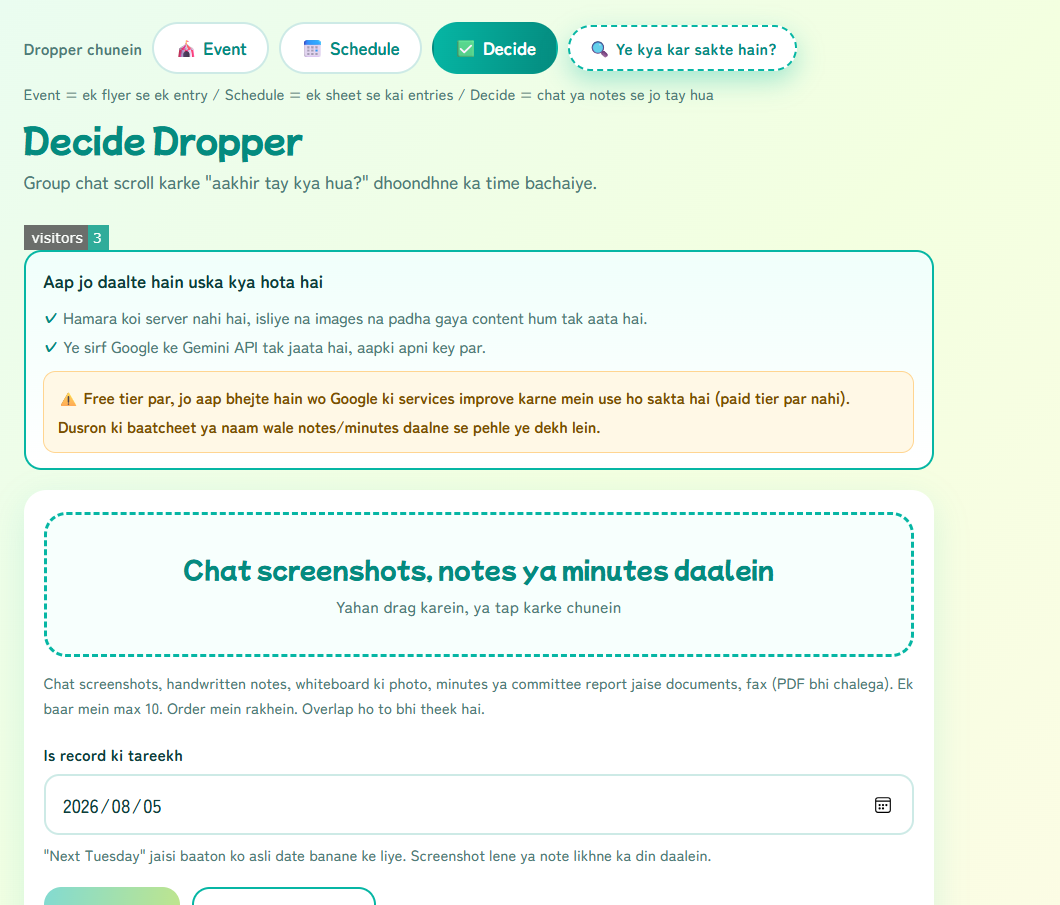
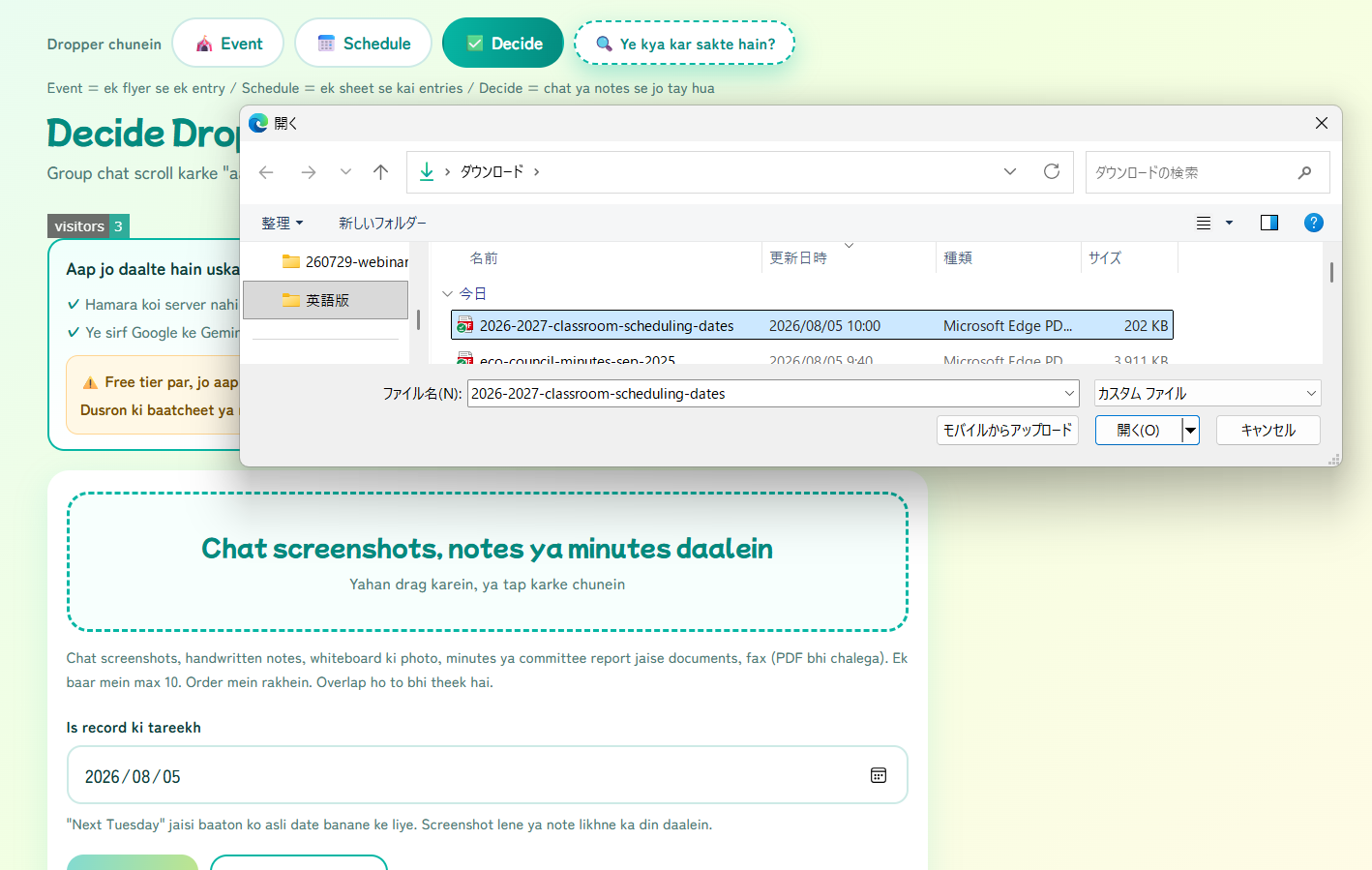
1Record daalein
Chat screenshot ya meeting notes ko screen par bane area mein drag karein. “Files chunein” dabakar bhi chun sakte hain.
2Tareekh daalein, phir “Padhein” dabayein
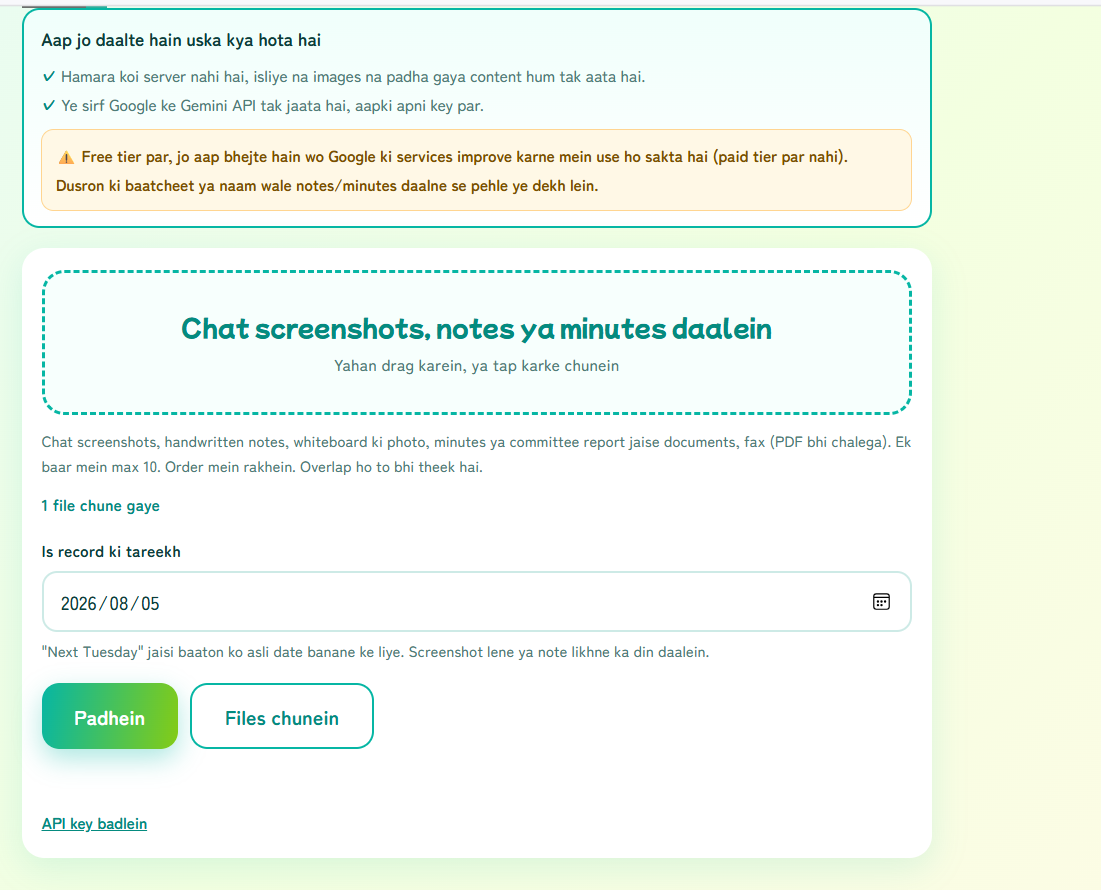
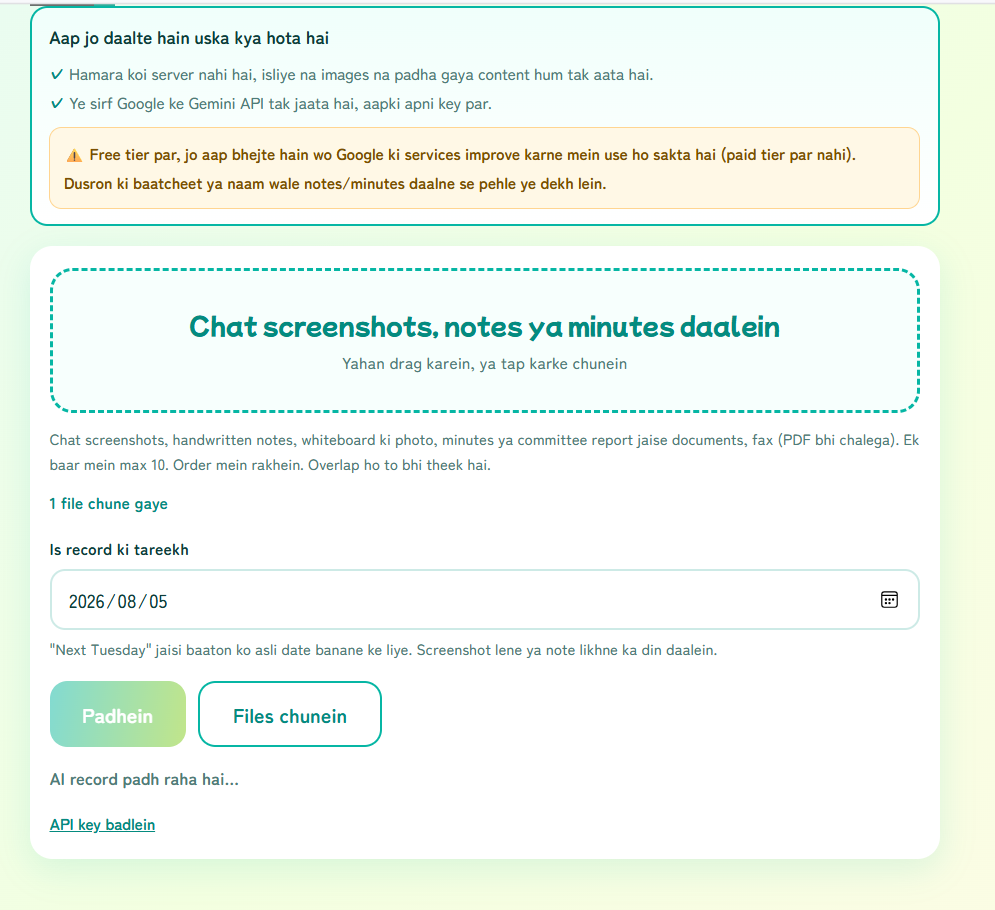
“Is record ki tareekh” check karke “Padhein” dabayein. Jis din screenshot liya tha, ya jis din notes likhe the, wo din daalein.
3Chaar groups check karein
Jo padha gaya wo “Jo tay hua”, “Jo abhi tay nahi hua”, “Karne wale kaam” aur “Record” mein baant kar dikhta hai. Yahan zaroor check karein. Har tareekh ke saath original shabd bhi dikhte hain, to dono ko wahin mila sakte hain.
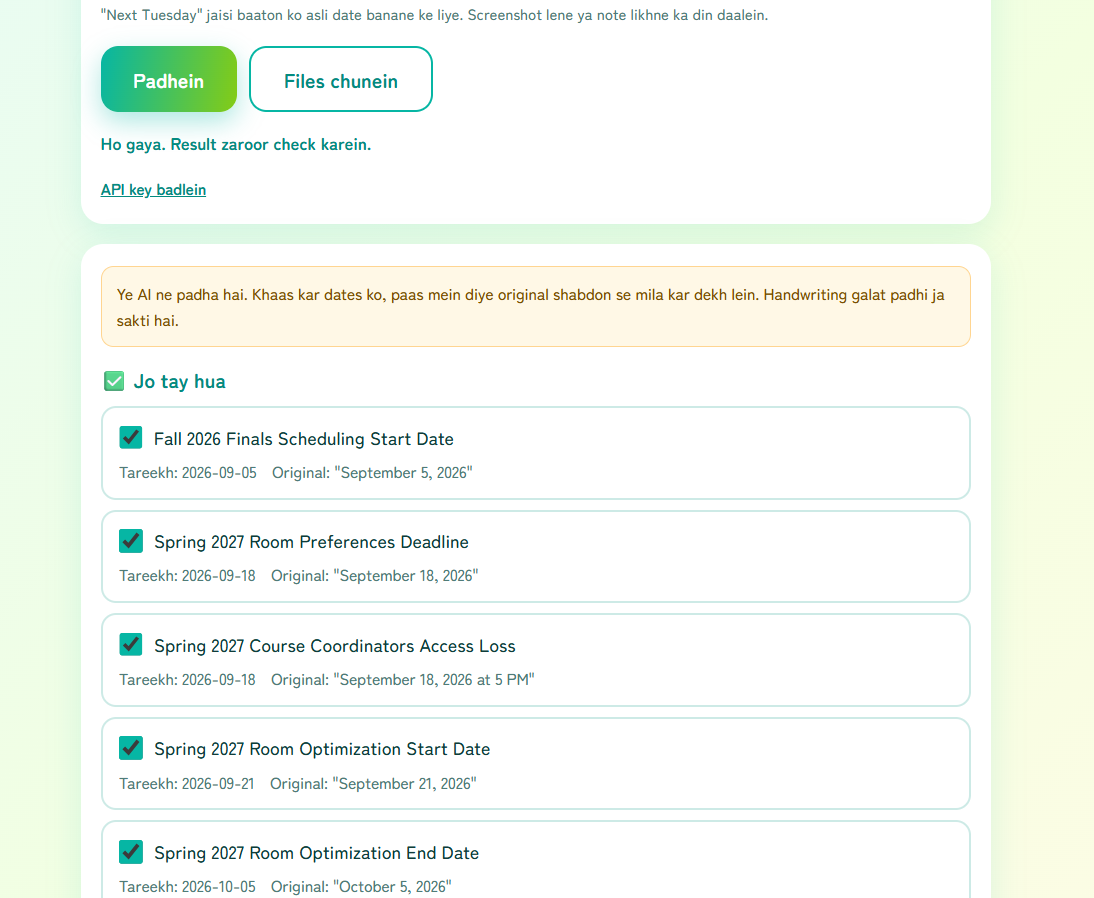
4Summary copy karein ya image save karein
“Summary copy karein” se sorted result seedha chat ya email mein paste karne layak mil jaata hai. “Image save karein” use ek picture bana deta hai. Dono ke liye sign-in nahi chahiye.
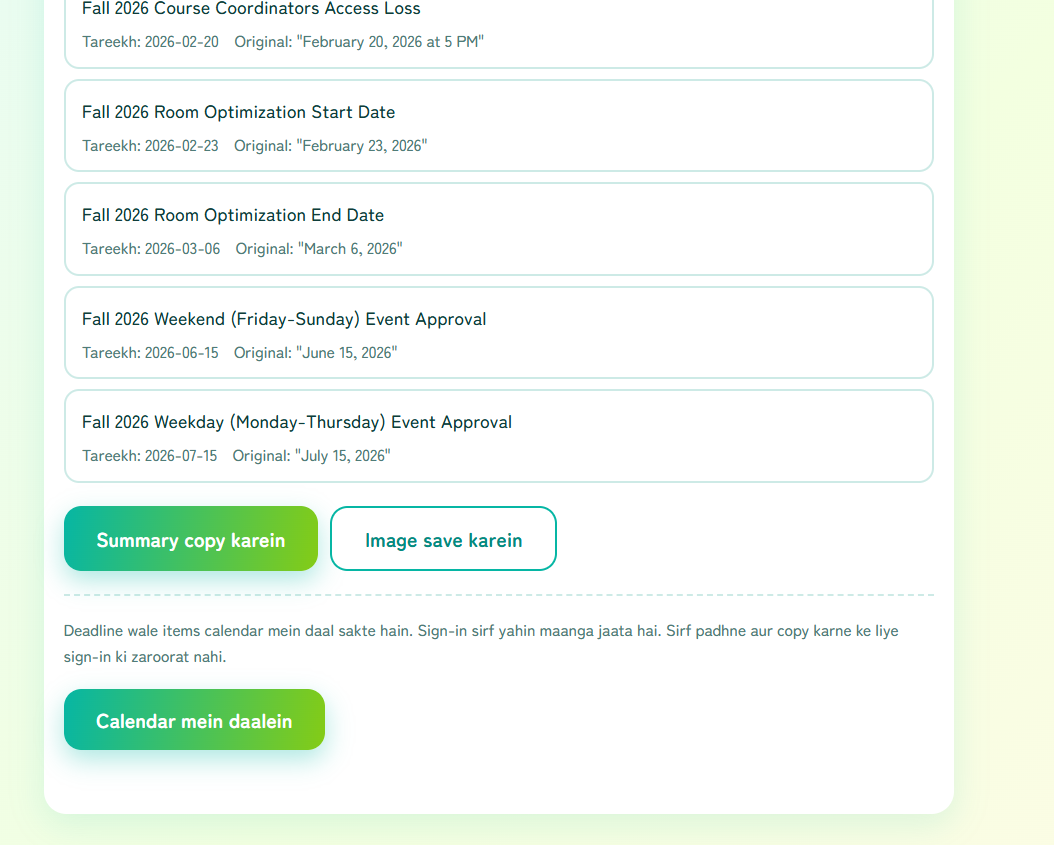
5Deadline wale items calendar mein daalein
“Calendar mein daalein” deadline wale items ko Google Calendar mein daal deta hai. Sign-in sirf yahin maanga jaata hai.
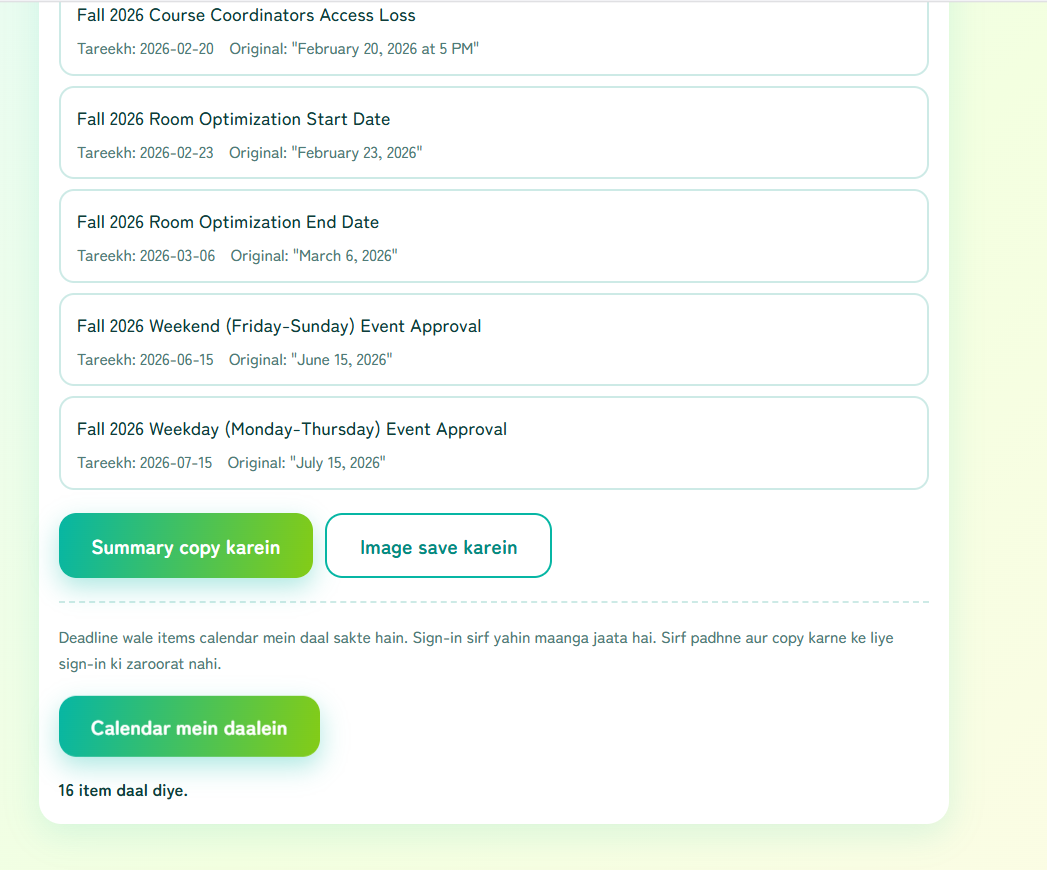
4. Chaar groups ka matlab
Jo padha gaya wo in chaar mein baant jaata hai. Yahi baantna is tool ka asli kaam hai.
| Group | Isme kya jaata hai | Calendar |
|---|---|---|
| ✅ Jo tay hua | Jo baatein baatcheet ya meeting mein tay ho gayin. Tareekh likhi ho to wo bhi saath aati hai. | Deadline ho to daal sakte hain |
| ❓ Jo abhi tay nahi hua | Jo baatein uthi to sahi lekin tay nahi huin. Kis cheez ka intezaar hai, wo bhi aata hai. | Daal sakte hain |
| 📌 Karne wale kaam | Jo kaam kisi ne lene ko kaha. Zimmedari aur deadline saaf hon to wo bhi aate hain. | Deadline ho to daal sakte hain |
| 🗒️ Record (ho chuka) | Jo ho chuka hai. Sirf dekhne ke liye rakha jaata hai. | Kabhi nahi jaata |
5. Result kaise padhein
Reading perfect nahi hai — dates aur handwriting mein hi zyada galti hoti hai. Copy karne ya calendar mein daalne se pehle result zaroor check karein.
Har tareekh ko original shabdon se milayein
Har tareekh ke saath original shabd aate hain, jaise “Next Tuesday”. Isse pata chalta hai ki AI ne sahi asli date banayi ya nahi. “Koi tareekh nahi di gayi” ka matlab hai ki record mein tareekh thi hi nahi.
Handwriting galat padhi ja sakti hai
Handwritten notes aur whiteboard ki photo chalti hai, lekin ghisi-pisi likhaayi galat padhi ja sakti hai. Mushkil ho to acchi roshni mein dobara photo lein, ya text type karke uska screen daalein.
Kai files ho to order maayne rakhta hai
Ek saath kai files daalein to unhe usi order mein rakhein jis order mein record hui thin. Tool baatcheet ke silsile ko dekhkar baantta hai, isliye order badal jaye to “tay hua” aur “abhi tay nahi hua” ka faisla bigad sakta hai. Thoda overlap hona koi problem nahi.
6. Aksar poochhe jaane wale sawaal
- Kya sign-in karna zaroori hai?
- Padhne, copy karne ya image save karne ke liye nahi. Google sign-in sirf tab maanga jaata hai jab aap “Calendar mein daalein” dabate hain.
- Jo baatcheet aur notes main daalta hoon, wo kahin save hote hain?
- Nahi. Decisions Dropper ka koi server nahi hai. Na images aur na hi unse padha gaya kuch hum tak pahunchta hai. Wo sirf aapki apni key par chalne wale Google ke Gemini API tak jaata hai. Detail ke liye privacy policy dekhein.
- Dusron ki baatcheet daalna theek hai?
- Free tier par, jo aap bhejte hain wo Google ki services improve karne mein use ho sakta hai (paid tier par nahi). Naam wale notes ya minutes daalne se pehle ye dekh lein.
- Reading galat aayi
- Har tareekh ke saath original shabd dikhte hain, to dono milayein. Handwriting galat padhi ja sakti hai. Dobara photo lena, ya files ko chote batch mein baantna, aksar kaam karta hai.
- Kitni files daal sakte hain?
- Ek baar mein max 10. Total size bahut bada ho to ruk jaata hai, tab files kam kar dein.
- Fax aur PDF chalte hain?
- Haan. PDF ke alawa chat screenshots, handwritten notes, whiteboard ki photo, aur minutes ya committee report jaise documents bhi chalte hain.