決めごとドロッパー
使い方ガイド
はじめての方へ
会話のスクショや打ち合わせメモを入れるだけ。決まったこと・まだ決まっていないこと・やること・記録の4つに仕分けます。読み取りとコピーだけなら、ログインは要りません。
1. 決めごとドロッパーとは
チャットのスクリーンショット、手書きのノート、ホワイトボードの写真、議事録や総会報告などの文書から文章を抽出して、決まったこと・まだ決まっていないこと・やること・記録の4つに仕分けるWebツールです。「結局これ決まったんだっけ?」とさかのぼって読み返す時間をなくします。
インストールは不要。ブラウザだけで動きます。決めごとドロッパーはサーバーを持たず、あなたのデータを預かりません。読み取りとコピーだけならGoogleログインも要りません。
2. 使う前に
用意するものは次のとおりです。イベントドロッパー・予定表ドロッパーと違い、このツールはAIモードだけで動きます。読み取りには Gemini APIキーが必要です。
| 必要なもの | 内容 |
|---|---|
| ブラウザ | パソコン・スマートフォンのどちらでも使えます。インストールは不要です。 |
| Gemini APIキー | 必須です。Googleアカウントがあれば無料で取得できます(3分ほど)。クレジットカードの登録は求められません。 |
| 読み取らせる記録 | 画像(JPG・PNG)または PDF。一度に最大10枚まで入れられます。 |
| Googleアカウント | カレンダーに登録するときだけ必要です。読み取り・コピー・画像保存だけなら要りません。 |
Gemini APIキーの取り方(クレカ不要・3分・0円)→
3. 基本の流れ
1記録を入れる
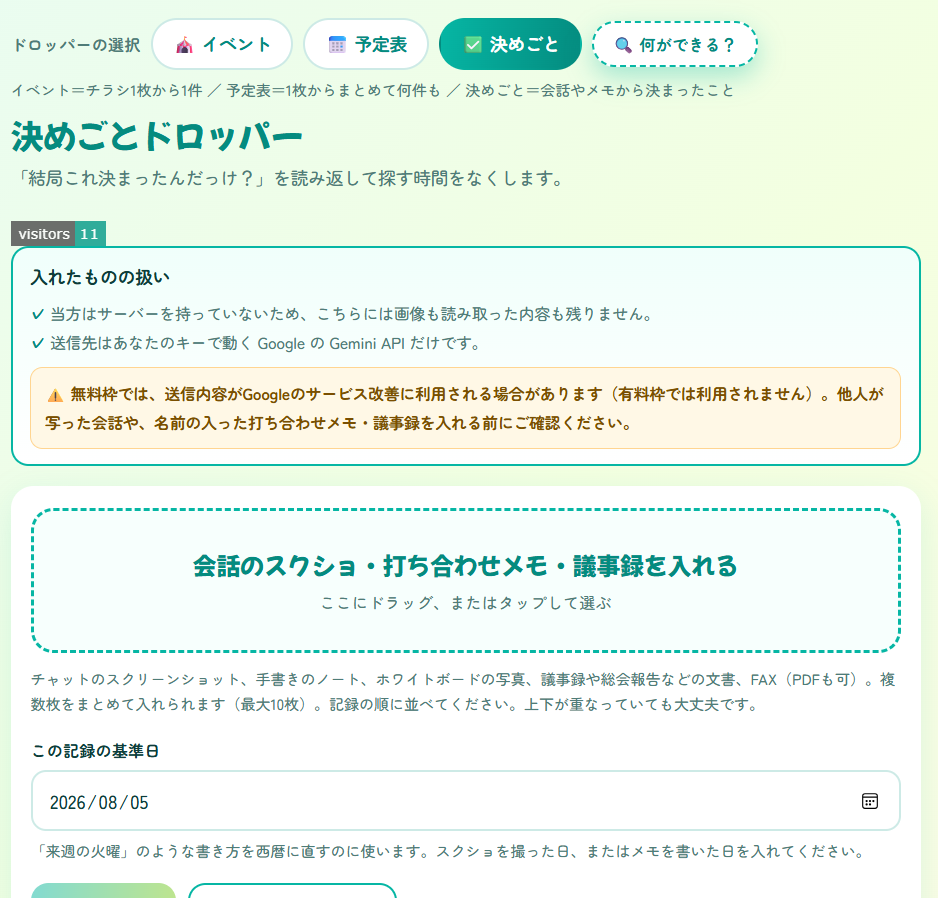
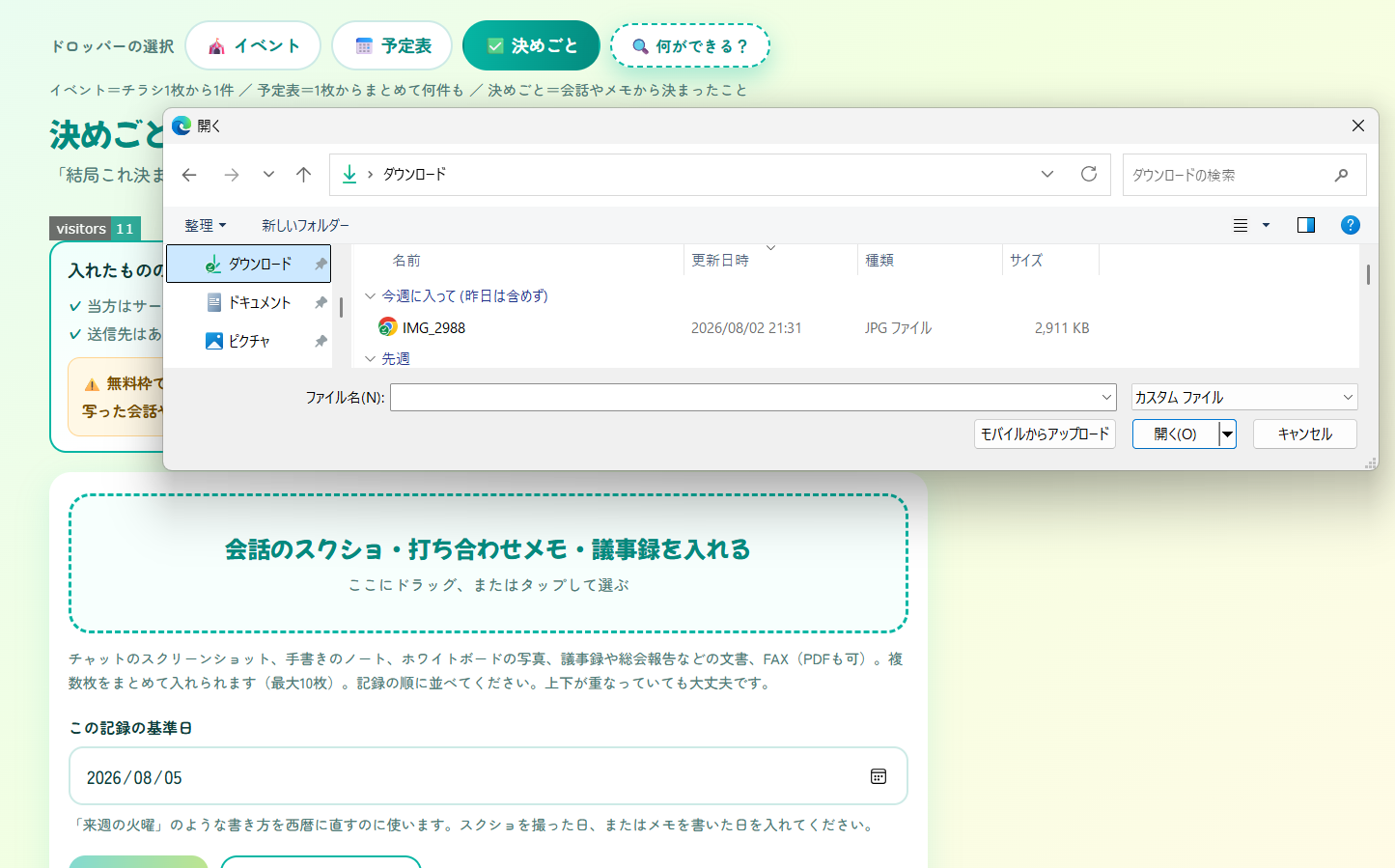
会話のスクリーンショットや打ち合わせメモを、画面のエリアにドラッグ&ドロップします。「ファイルを選ぶ」を押して選んでもOKです。
2基準日を入れて「読み取る」
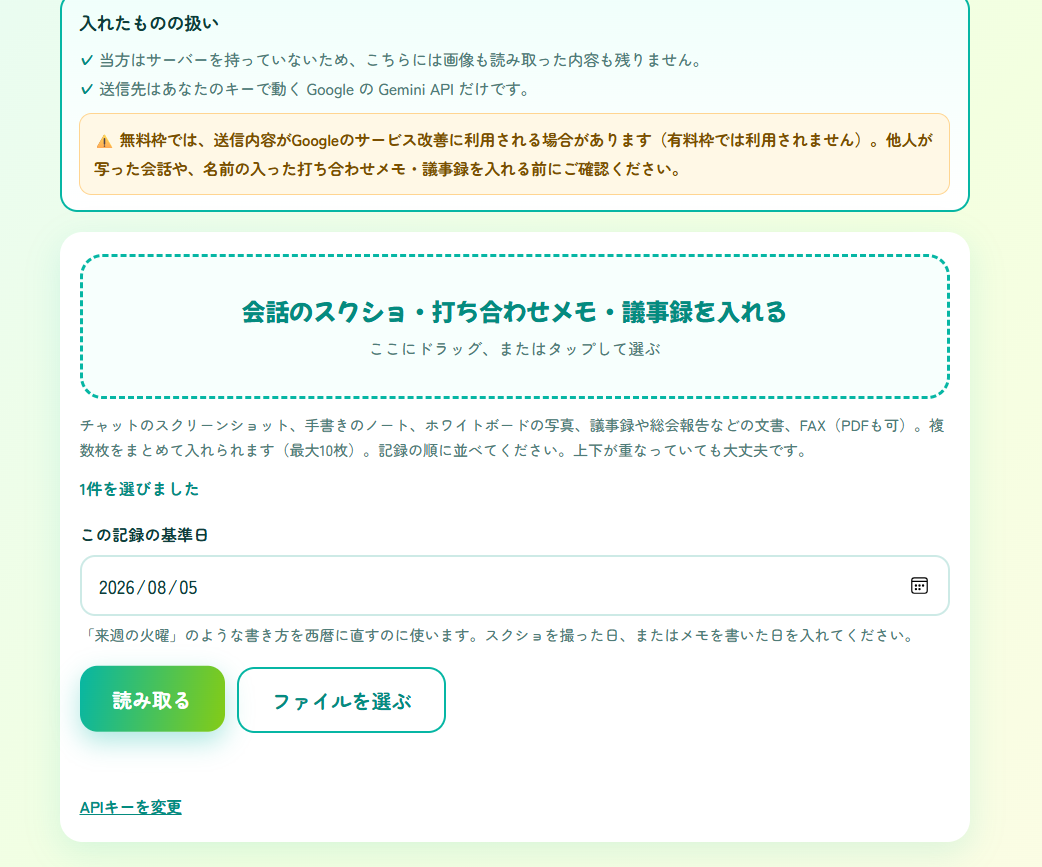
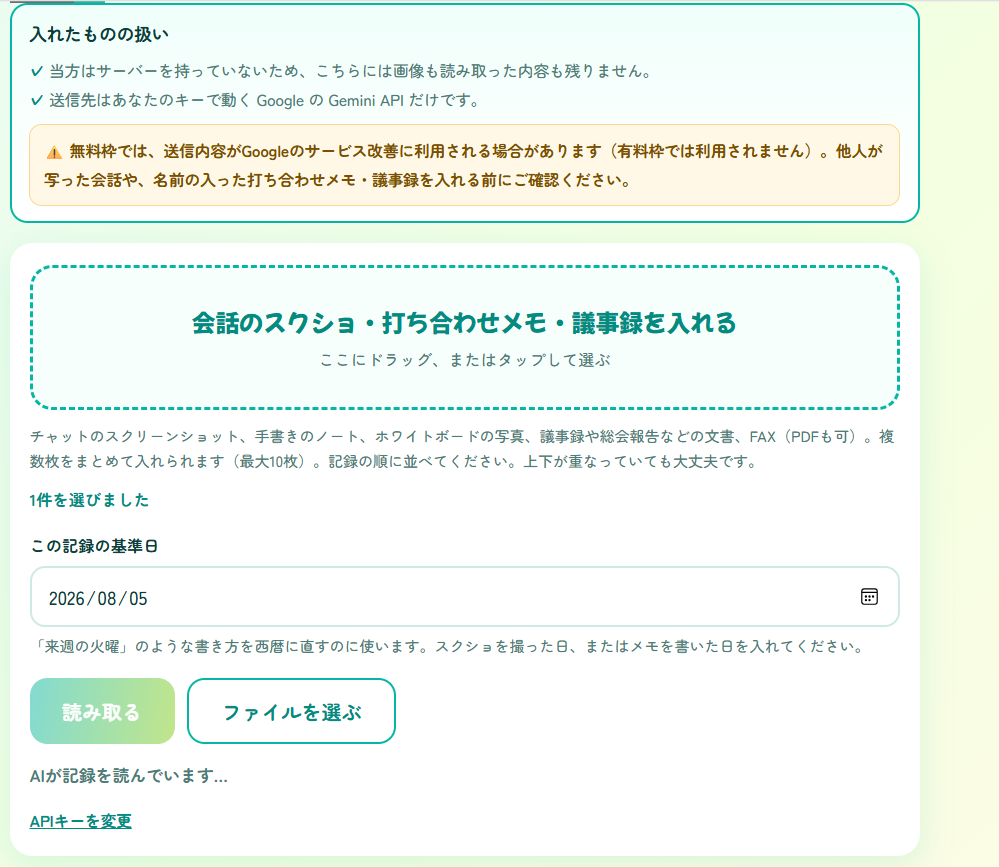
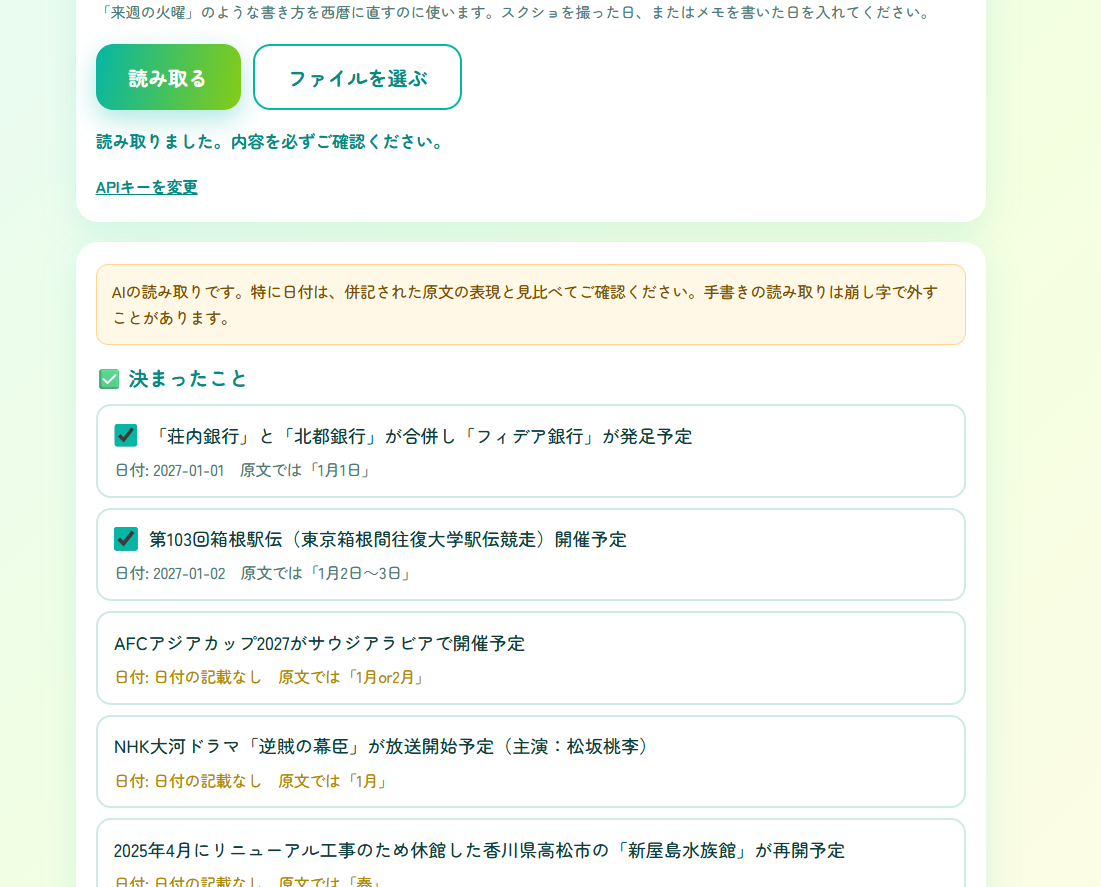
「この記録の基準日」を確認してから「読み取る」を押します。基準日は、スクショを撮った日、またはメモを書いた日を入れてください。
34つの仕分けを確認する
読み取った内容が、決まったこと・まだ決まっていないこと・やること・記録の4つに分かれて表示されます。ここで必ず内容を確認してください。日付には元の表現が併記されるので、その場で見比べられます。
4まとめをコピー・画像で保存
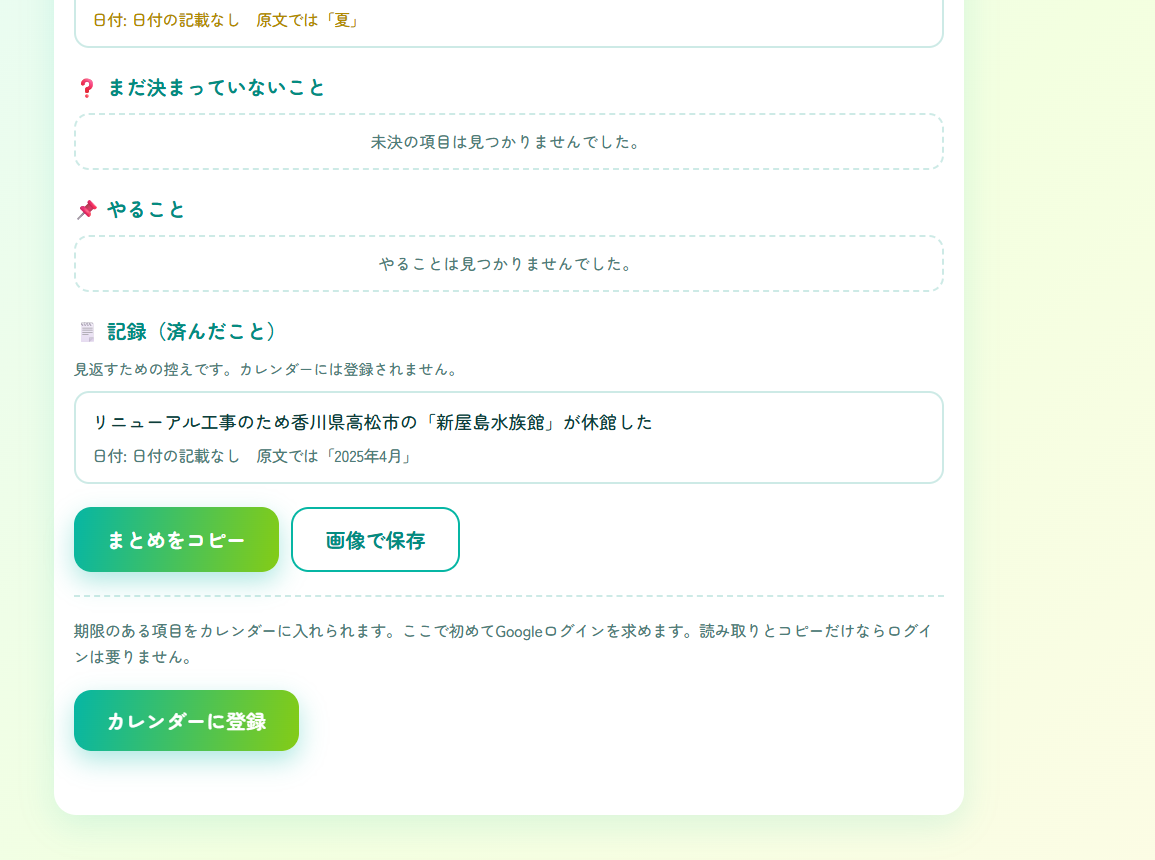
「まとめをコピー」を押すと、仕分けた内容をそのままLINEやメールに貼り付けられます。「画像で保存」なら1枚の画像になります。ここまではログイン不要です。
5期限のあるものをカレンダーに登録
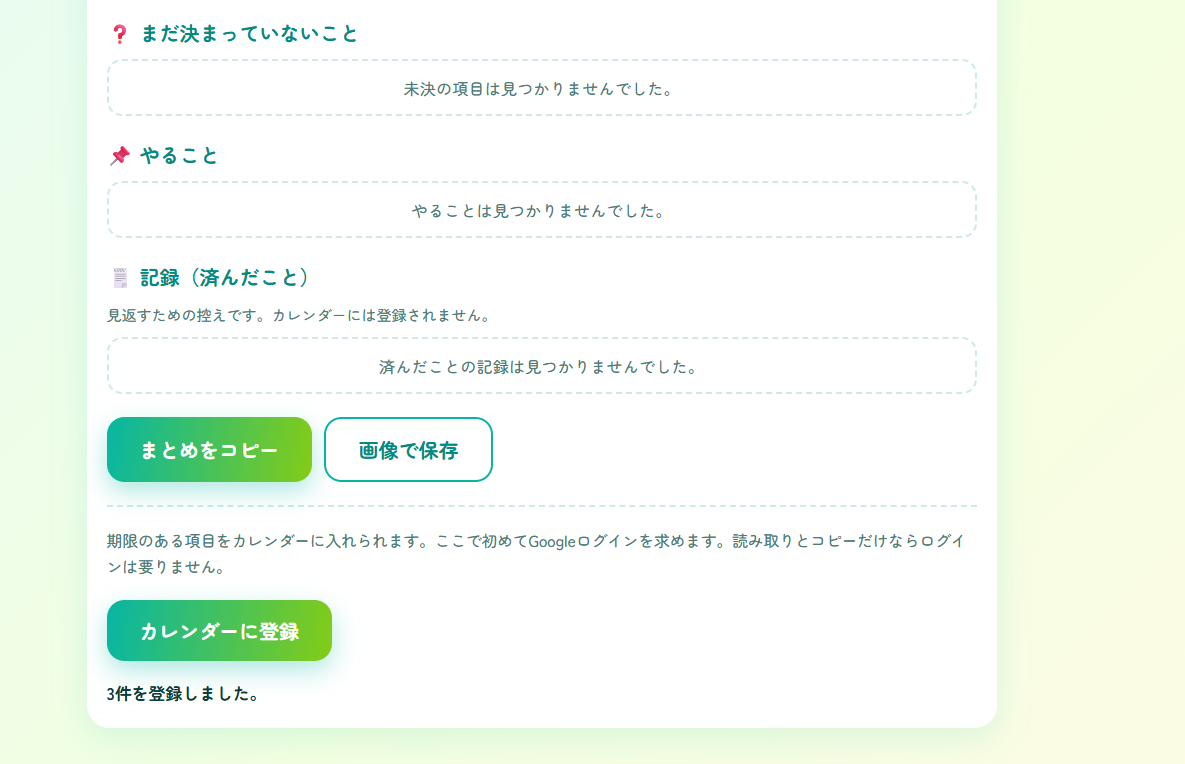
「カレンダーに登録」を押すと、期限のある項目をGoogleカレンダーに入れられます。ここで初めてGoogleログインを求められます。
4. 4つの仕分けの意味
読み取った内容は、次の4つに分かれます。この分け方が、このツールの中身です。
| 仕分け先 | 入るもの | カレンダー |
|---|---|---|
| ✅ 決まったこと | 会話や会議で結論が出たこと。日付が書かれていれば一緒に取り出します。 | 期限があれば登録できます |
| ❓ まだ決まっていないこと | 話は出たが、結論が出ていないこと。「何待ち」も一緒に出ます。 | 登録できます |
| 📌 やること | 誰かがやると決まった作業。担当と期限が分かれば一緒に出ます。 | 期限があれば登録できます |
| 🗒️ 記録(済んだこと) | すでに終わったこと。あとで見返すための控えです。 | 登録されません |
5. 読み取り結果の見かた
読み取りは完璧ではありません。特に日付と手書きは外すことがあります。コピーや登録の前に、必ず内容をご確認ください。
日付は原文と見比べる
日付の下に「原文では『来週の火曜』」のように元の表現が出ます。AIが西暦に直した結果とずれていないか、ここで確認できます。「日付の記載なし」と出るものは、元の記録に日付が書かれていなかったものです。
手書きは崩し字で外れることがある
手書きのノートやホワイトボードの写真も読めますが、崩し字は読み違えることがあります。うまく読めないときは、明るいところで撮り直すか、書き起こしたテキストの画面を入れてみてください。
複数枚は順番が大事
複数枚をまとめて入れるときは、記録の順に並べてください。会話の流れを追って仕分けるため、順番が入れ替わると「決まった/まだ決まっていない」の判定がずれることがあります。上下が少し重なっているのは問題ありません。
6. よくある質問
- ログインは必要ですか
- 読み取り・コピー・画像保存まではログイン不要です。Googleログインを求めるのは「カレンダーに登録」を押したときだけです。
- 入れた会話やメモは保存されますか
- いいえ。決めごとドロッパーはサーバーを持ちません。画像も読み取った内容も、当方には残りません。送信先はあなたのキーで動く Google の Gemini API だけです。詳しくはプライバシーポリシーをご覧ください。
- 他人が写っている会話を入れても大丈夫ですか
- 無料枠では、送信内容がGoogleのサービス改善に利用される場合があります(有料枠では利用されません)。名前の入った打ち合わせメモや議事録を入れる前に、この点をご確認ください。
- 読み取りが間違っていました
- 日付は元の表現が併記されるので見比べてください。手書きは崩し字で外すことがあります。撮り直す、枚数を分けて読ませる、といった方法で改善する場合があります。
- 何枚まで入れられますか
- 一度に最大10枚です。合計サイズが大きすぎると止まるので、そのときは件数を減らしてください。
- FAXやPDFも読めますか
- はい。PDFのほか、チャットのスクリーンショット、手書きのノート、ホワイトボードの写真、議事録や総会報告などの文書に対応しています。