出欠システム
使い方ガイド
はじめての方へ
練習や大会の出欠を、URL1本で集めて数えます。メンバーはアプリも登録もログインも要りません。主催者も、出欠だけならGoogleログインは要りません。
イベントドロッパーの使い方の動画(1分38秒)の、出欠システムへ渡す場面(0:48)から再生します。押すと YouTube の再生画面を読み込みます(押すまでは YouTube と通信しません)。画面の要項・大会・団体・人名は、すべて説明用の架空のものです。 YouTube で見る ↗
1. 出欠システムとは
練習・大会・行事の出欠を集めて数えるWebツールです。主催者は団体をつくって名簿を入れ、「出欠回答のURL」を1本配ります。メンバーはそのURLを開き、名簿から自分のお名前を選んで、〇(参加)・△(どちらでも)・×(不参加)を送るだけです。
配るURLは団体につき1本です。行事が増えても変わらないので、グループLINEのアナウンスに留めておけます。行事ごとにURLを貼り直す必要はありません。
ドロッパーシリーズのうち、出欠システムだけは出欠のデータを当方でお預かりします。複数の方が別々の端末から書き込み、全員が同じ結果を見る仕組みのため、ブラウザの中だけでは成立しないからです。お預かりする内容と削除の方法は、プライバシーポリシーの「出欠システムについて」をご覧ください。
2. 使う前に
用意するものは次のとおりです。Googleアカウントも、アプリのインストールも要りません。
| 必要なもの | 内容 |
|---|---|
| ブラウザ | パソコン・スマートフォンのどちらでも使えます。インストールは不要です。 |
| 団体名 | メンバーが見て分かる名前を入れます(例:白山ラージボール卓球クラブ)。あとから直せます。 |
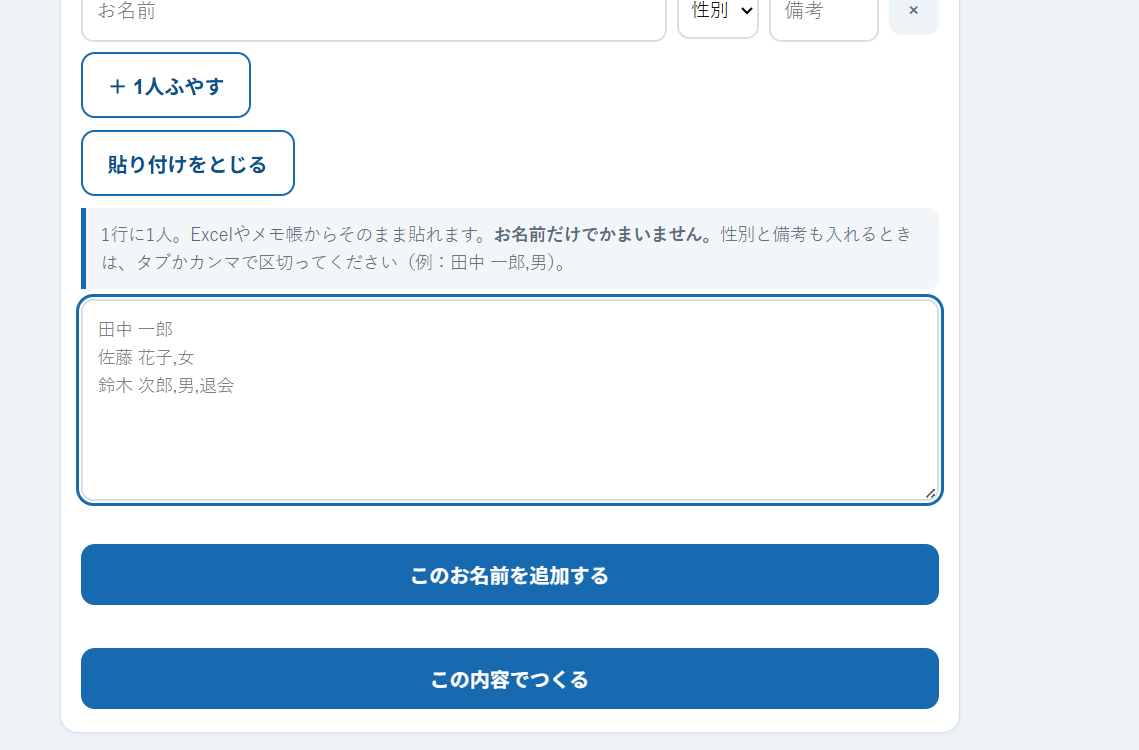
| メンバーのお名前 | 名簿に入れるお名前です。Excelやメモ帳からまとめて貼り付けられます。性別と備考は任意ですが、性別を入れると集計に男女の内訳が出ます。 |
| メンバーへの連絡手段 | 出欠回答のURLを配る道です。グループLINE・メール・紙のどれでもかまいません。 |
3. 主催者の基本の流れ
1団体をつくる
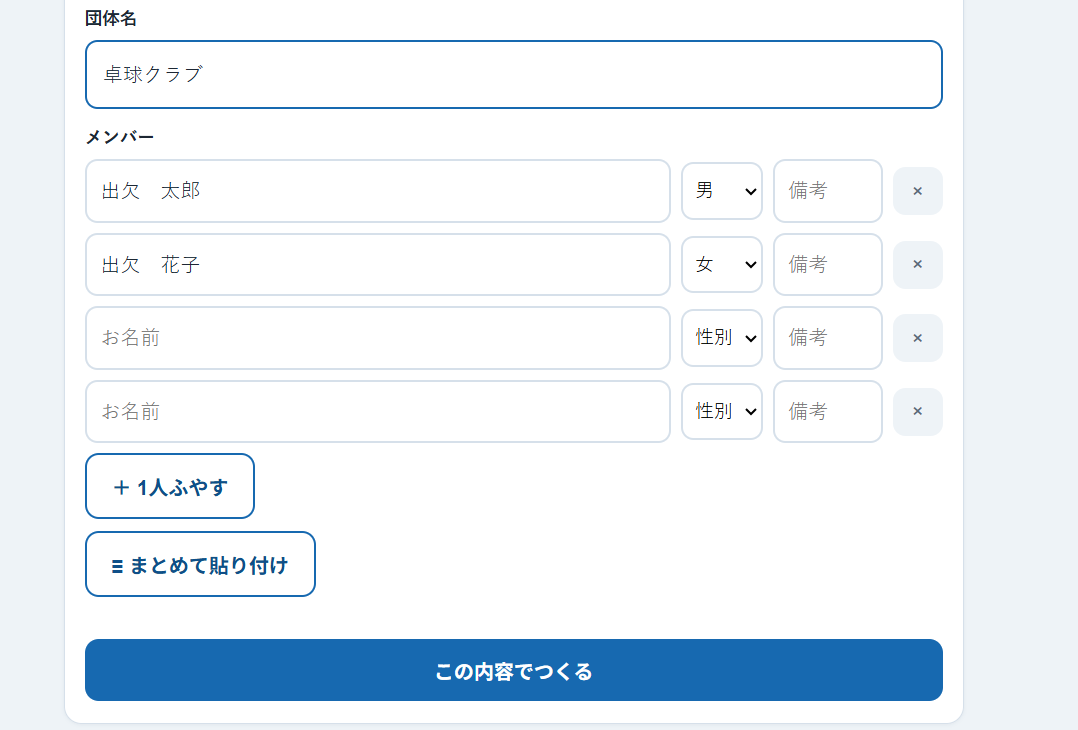
出欠システムの管理画面を開き、「団体をつくる」に団体名とメンバーのお名前を入れて、「この内容でつくる」を押します。お名前だけでかまいません。
2管理リンクを保存する(必ず)
団体ができると「管理リンク」が一度だけ表示されます。これがあなたの合鍵で、この画面を閉じると二度と表示できません。
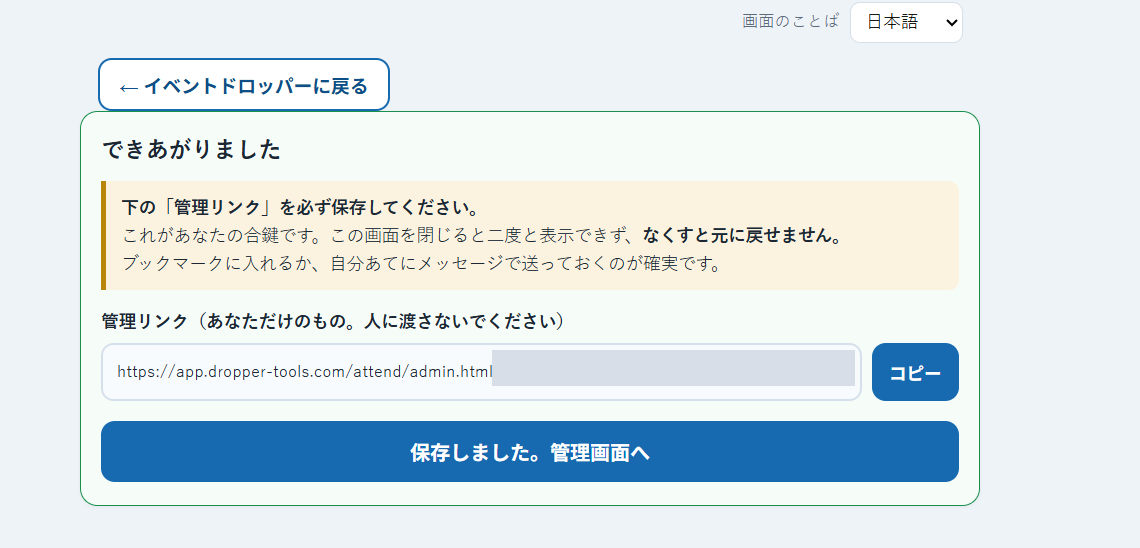
※ アドレス欄をそのままブックマークしないでください。合鍵の部分が入らないことがあります。必ず画面の「コピー」からお使いください。
3行事を追加する
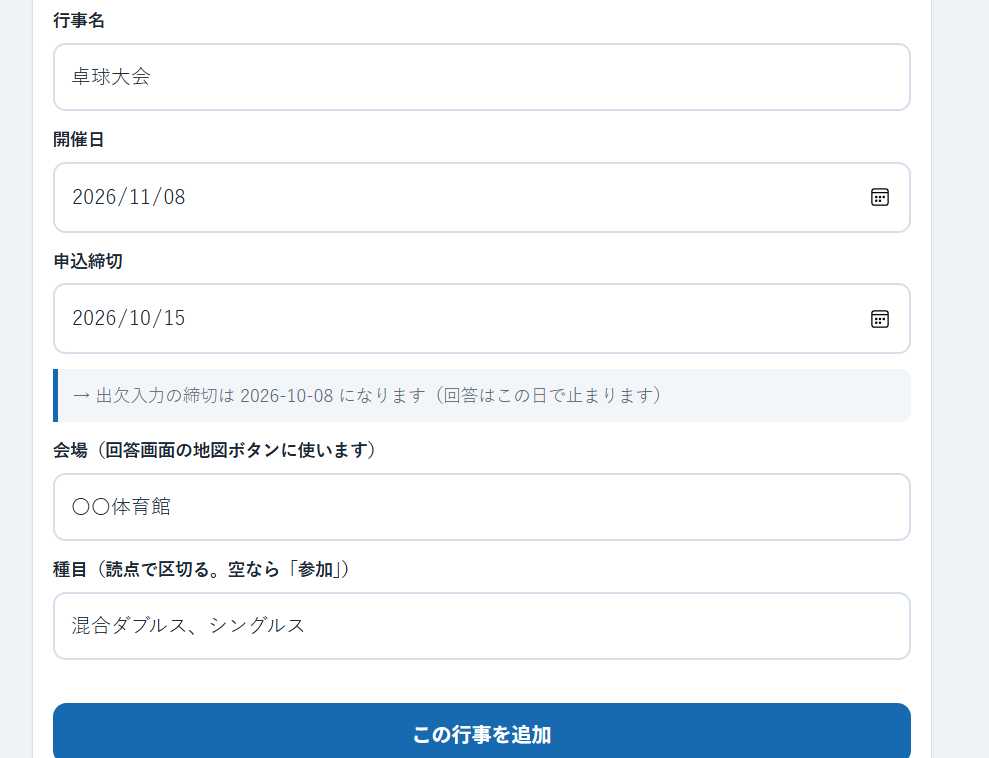
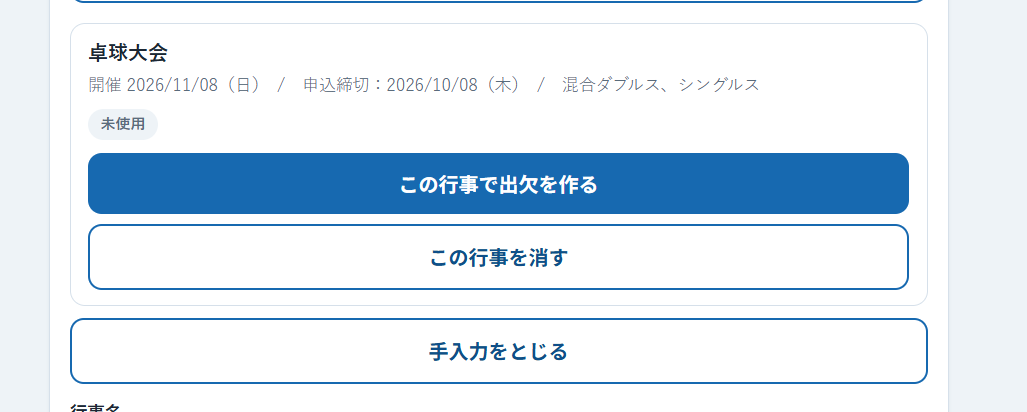
管理画面の「行事から出欠を作る」で行事を登録します。「+ 手で入力して追加」から、行事名・開催日・申込締切・会場・種目を入れられます。大会の要項がある場合は、イベントドロッパーから取り込めます(6章)。
4出欠を作って、URLを配る
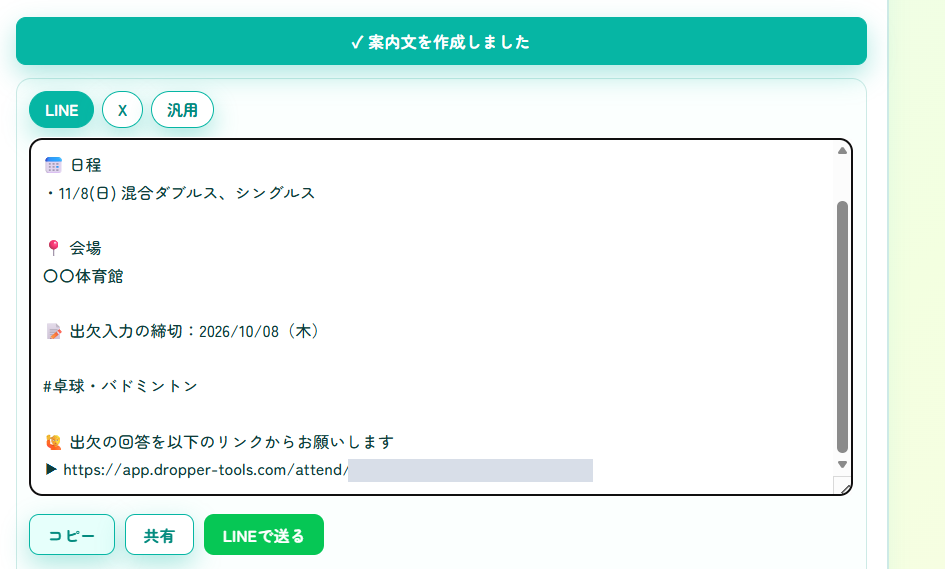
行事の「この行事で出欠を作る」を押すと、受付が始まります。あとは「出欠回答のURL」をメンバーに配るだけです。
5集まりぐあいを見る
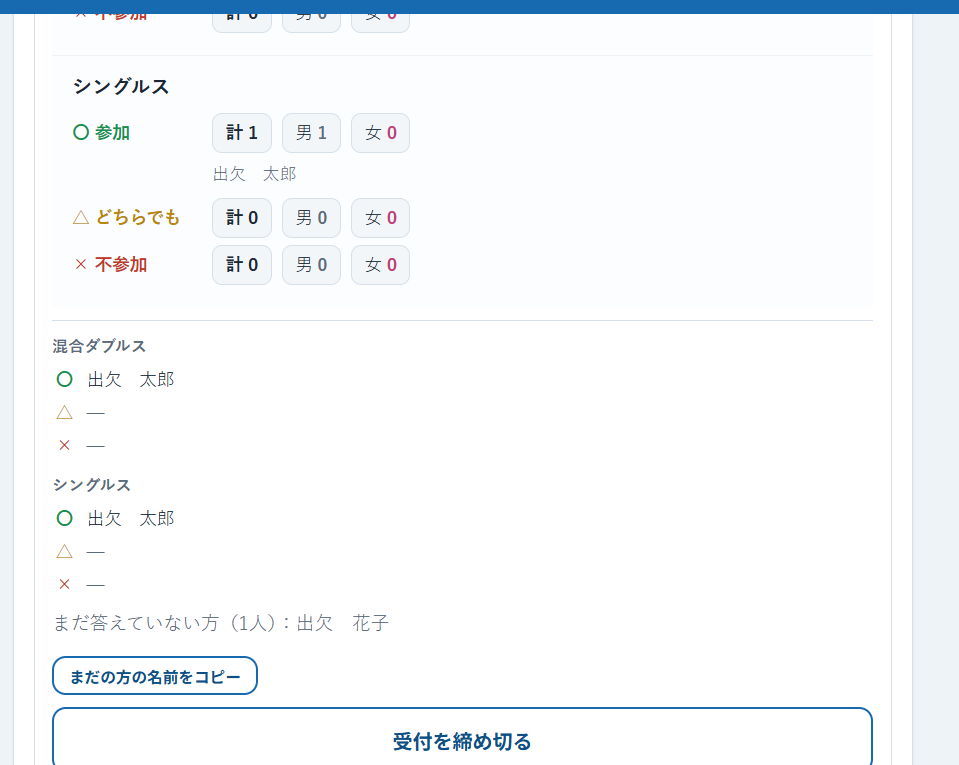
管理画面の「みんなの回答」に、種目ごとの人数と、誰が〇・△・×かが出ます。メンバーが書いた一言もここに出ます。
4. 3本のリンクの違い
出欠システムには、役割の違うリンクが3本あります。渡す相手を間違えないでください。
| リンク | 渡す相手 | できること |
|---|---|---|
| 管理リンク | 誰にも渡さない | 名簿も回答も直せます。団体ごと削除もできます。なくすと復旧できません。 |
| 出欠回答のURL | メンバー全員 | 出欠を答える・自分の回答を見る・みんなの回答を見る。団体につき1本で、変わりません。 |
| 役員に見せる閲覧リンク | 役員・世話役 | みんなの回答を見るだけ。誰が〇△×か、一言、まだ答えていない方まで見えます。名簿も回答も変えられません。 |
5. メンバーの画面
配られたURLを開くと、下に3つのタブが出ます。アプリの用意も、アカウントの登録も要りません。
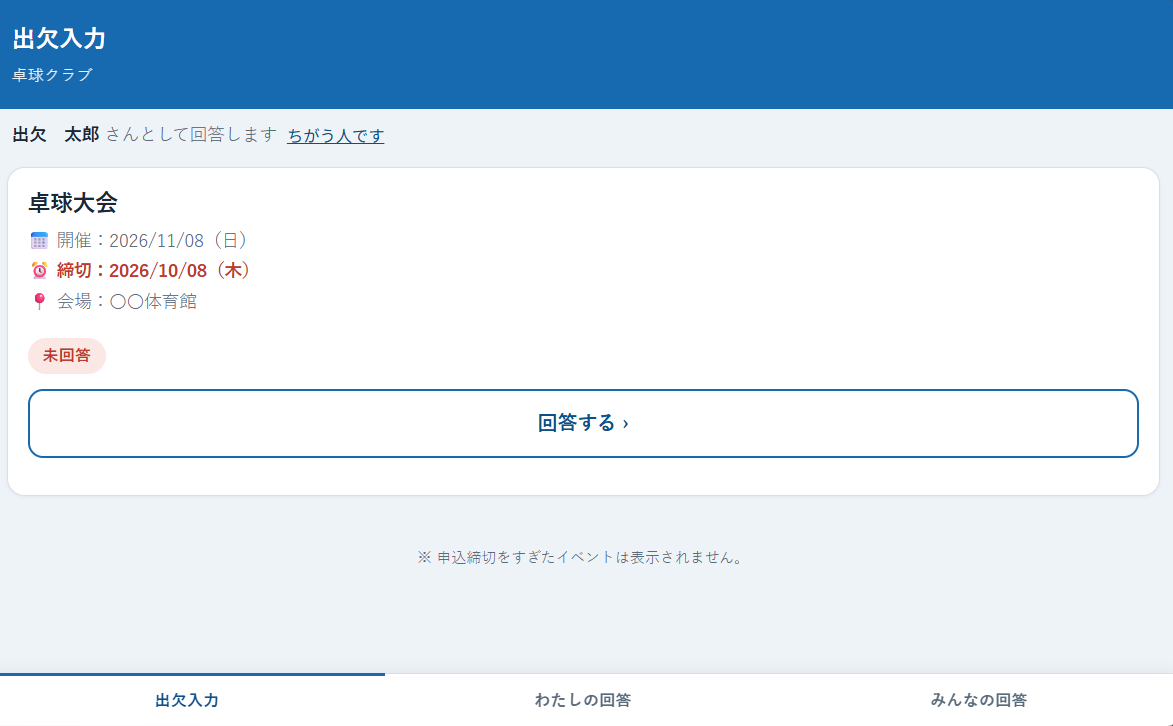
出欠入力
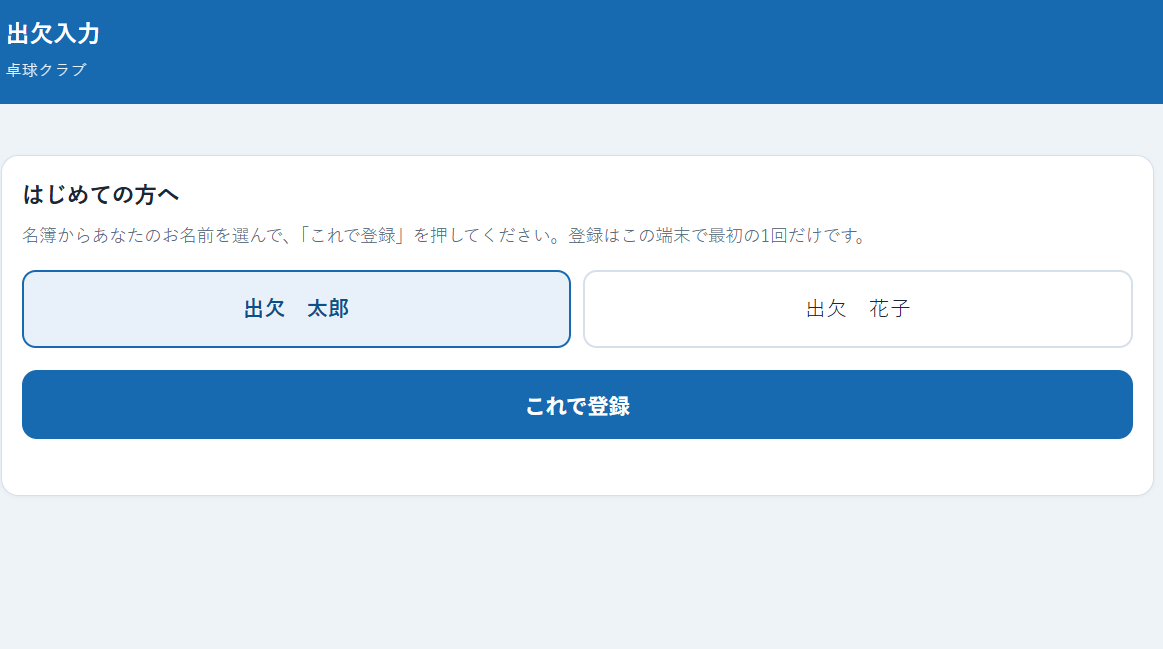
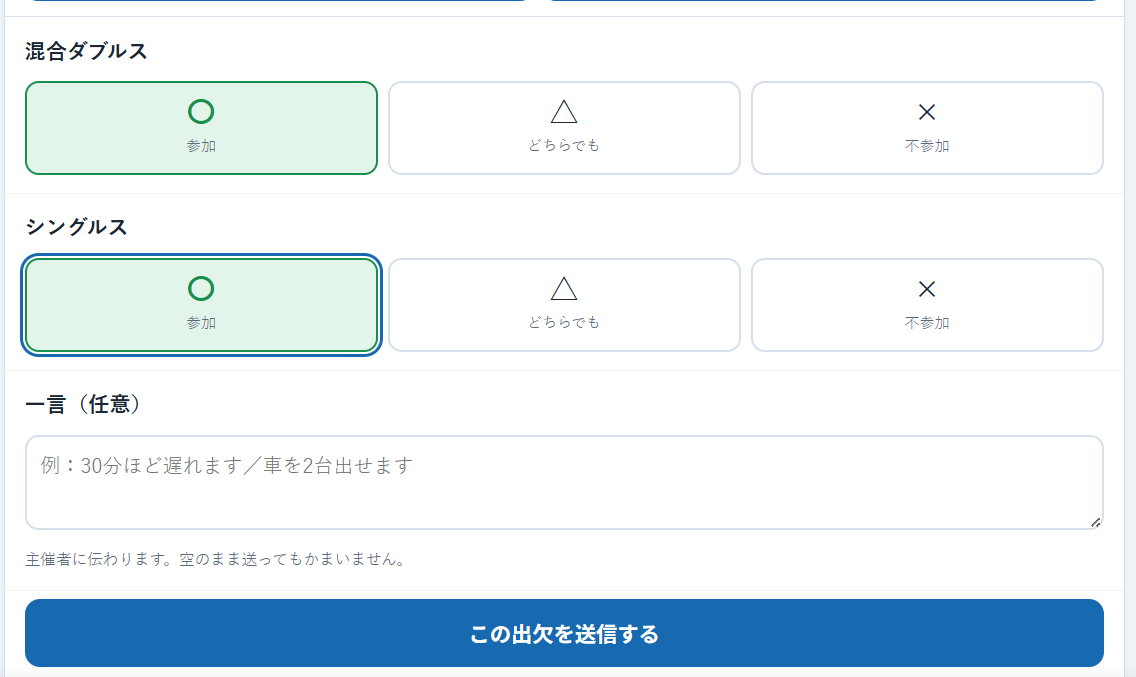
はじめての方は、名簿からご自分のお名前を選んで「これで登録」を押します。登録はその端末で最初の1回だけです。あとは受付中の行事が並ぶので、種目ごとに〇・△・×を選んで送ります。「一言(任意)」に「30分ほど遅れます」「車を2台出せます」のように書き添えられます。
わたしの回答
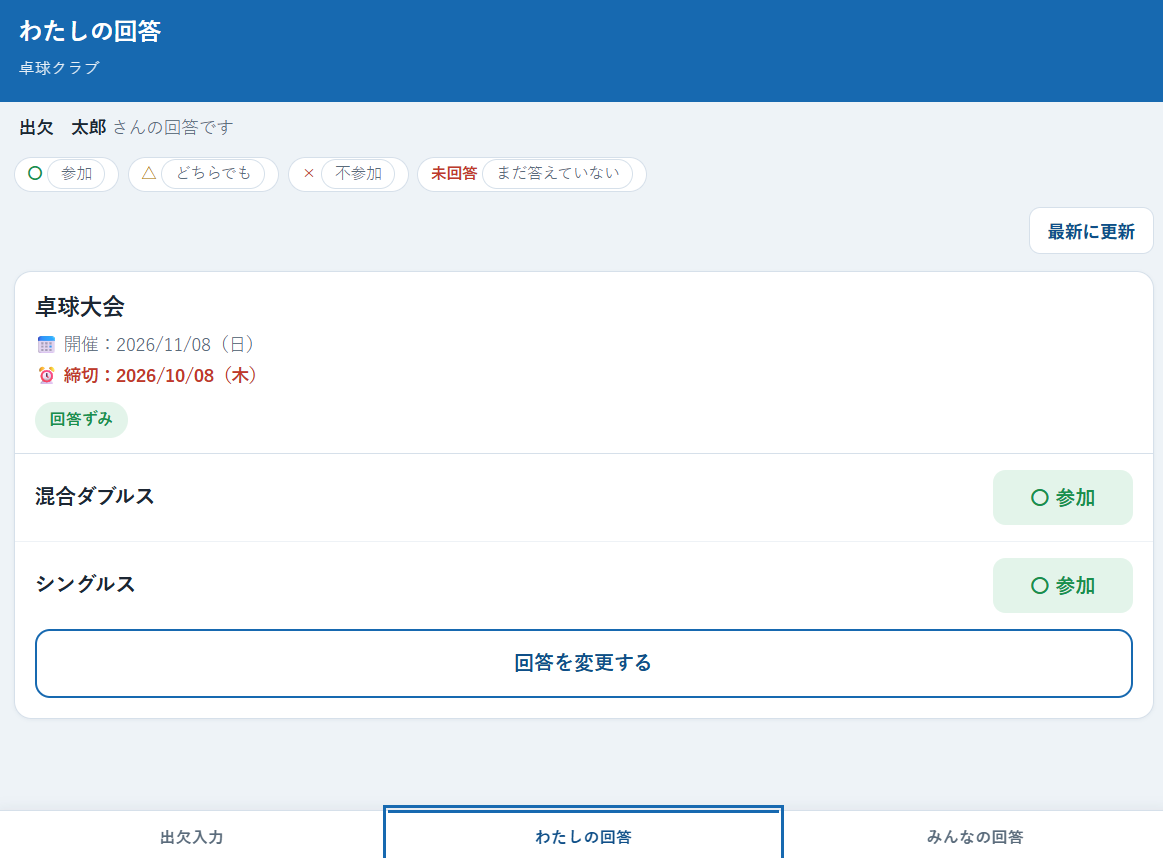
ご自分がどの行事にどう答えたかの一覧です。まだ答えていないものも分かります。
みんなの回答
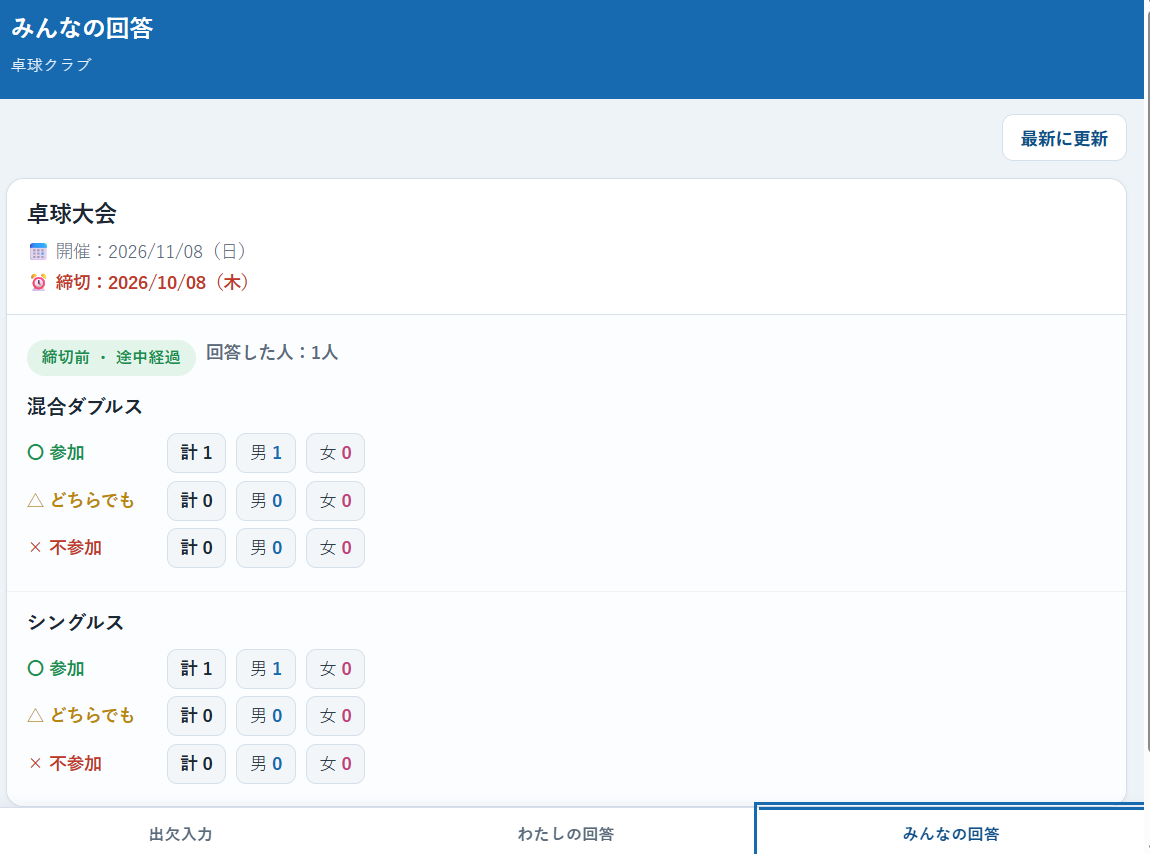
種目ごとの人数と、男女の内訳が出ます。主催者が「名前を見せる」を選んだ団体では、誰が〇・△・×かも出ます。まだ答えていない方のお名前は、メンバーの画面には出ません。
6. イベントドロッパーから出欠を作る
大会の要項(PDF・写真)がある場合は、イベントドロッパーで読み取ってから出欠を立ち上げられます。行事名・開催日・会場・申込締切が、そのまま引き継がれます。
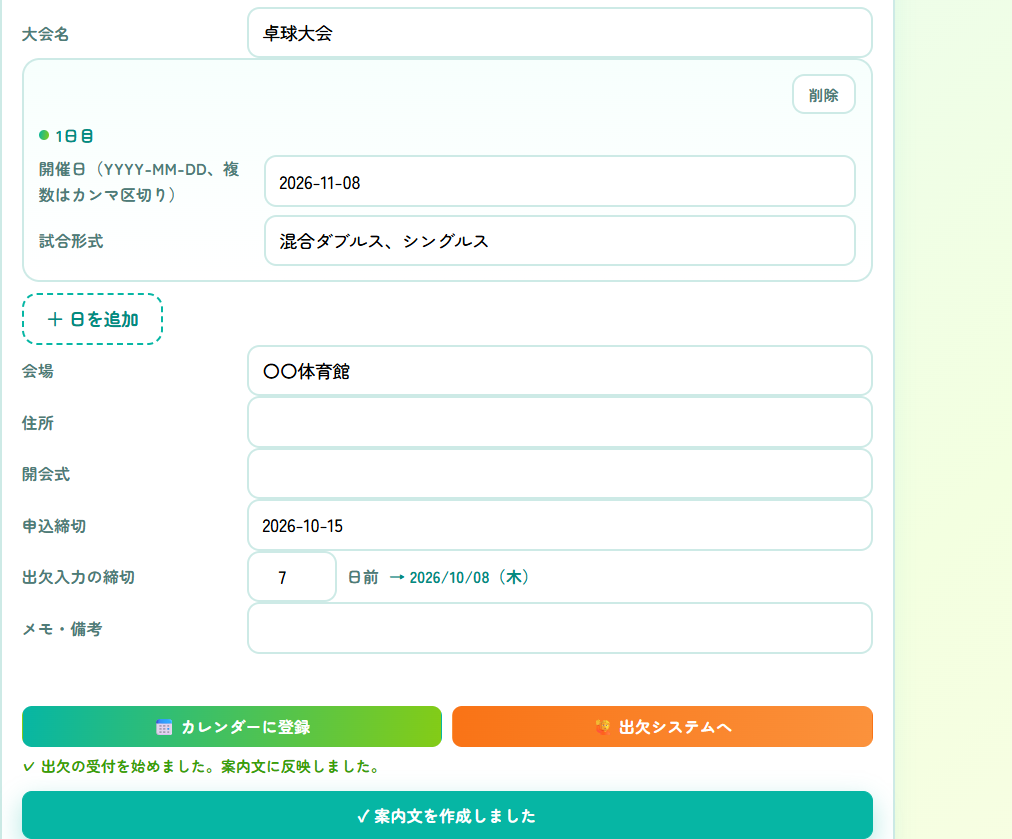
- イベントドロッパーで要項を読み取り、カードの内容を確かめます。
- 「🙋 出欠システムへ」を押します。管理画面が開いて、行事が取り込まれます。
- 「この内容で出欠を受け付ける」を押すと受付が始まり、イベントドロッパーに戻ります。
- 案内文に出欠回答のURLが入るので、そのままグループLINEへ転送できます。
7. よくある質問
- メンバーはアプリを入れる必要がありますか
- 要りません。配られたURLをブラウザで開くだけです。アカウントの登録もログインもありません。
- 主催者にGoogleアカウントは要りますか
- 出欠だけなら要りません。要項の読み取りやカレンダー登録を使うときに、イベントドロッパー側でログインを求められます。
- 管理リンクをなくしました
- 申し訳ありませんが、復旧できません。サーバーには合鍵そのものを保存していないためです(保存していれば、こちらから名簿も回答も見られてしまいます)。新しく団体をつくり直し、URLを配り直してください。
- 機種を替えても同じ団体を開けますか
- 保存しておいた管理リンクを、管理画面の「すでに団体をお持ちの方」に貼り付ければ開けます。イベントドロッパーでGoogleログインしてお使いの場合は、合鍵をご自身のGoogleドライブにお預けしているので、新しい端末でログインすると自動で戻ります。
- 行事ごとにURLを配り直す必要はありますか
- ありません。出欠回答のURLは団体につき1本で、ずっと変わりません。
- メンバーが辞めたときは
- 管理画面の「団体名とメンバー」で、その方の備考に「退会」と書いて保存すると、名簿から外れます。
- 締切をすぎても回答できますか
- できません。「出欠入力の締切」で回答が止まります。締切は管理画面の「出欠入力の締切を直す」から変えられます。締切後も、結果は見られます。
- データを消したいときは
- 管理画面の「この団体を削除する」から、名簿・行事・出欠・回答をすべて削除できます。元には戻せず、配ってあったURLも開けなくなります。
- 費用はかかりますか
- かかりません。広告も入りません。